<?xml version="1.0" encoding="utf-8"?>
<feed xmlns="http://www.w3.org/2005/Atom">
  <title>CJTZXZ的博客</title>
  
  <subtitle>CJTZXZ的个人博客</subtitle>
  <link href="https://cjtzxz.github.io/atom.xml" rel="self"/>
  
  <link href="https://cjtzxz.github.io/"/>
  <updated>2024-07-16T06:41:08.167Z</updated>
  <id>https://cjtzxz.github.io/</id>
  
  <author>
    <name>CJTZXZ</name>
    
  </author>
  
  <generator uri="https://hexo.io/">Hexo</generator>
  
  <entry>
    <title>Windows安装</title>
    <link href="https://cjtzxz.github.io/2024/01/11/Windows%E5%AE%89%E8%A3%85/"/>
    <id>https://cjtzxz.github.io/2024/01/11/Windows%E5%AE%89%E8%A3%85/</id>
    <published>2024-01-11T06:42:52.000Z</published>
    <updated>2024-07-16T06:41:08.167Z</updated>
    
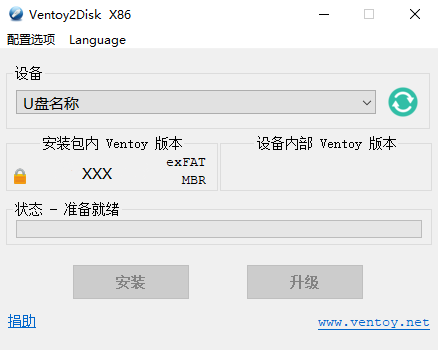
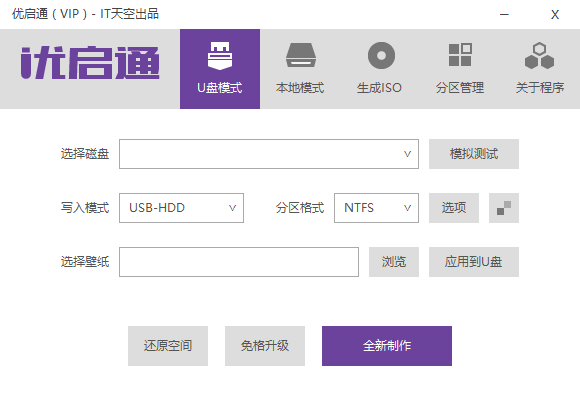
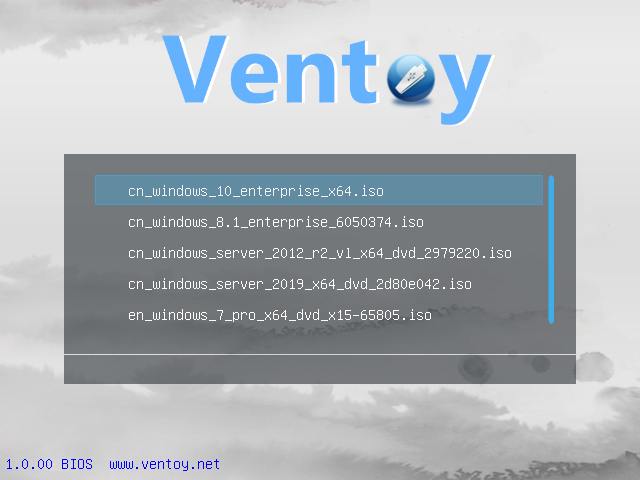
    <content type="html"><![CDATA[<p>需要准备的材料：电脑，U盘（提前准备好安装材料）</p><span id="more"></span><h1 id="可参考的教程"><a href="#可参考的教程" class="headerlink" title="可参考的教程"></a>可参考的教程</h1><iframe src="//player.bilibili.com/player.html?aid=77344372&bvid=BV1DJ411D79y&cid=132482858&poster=1&autoplay=0&danmaku=0&p=1" scrolling="no" border="0" frameborder="no" framespacing="0" allowfullscreen="true"> </iframe><h1 id="U盘的准备"><a href="#U盘的准备" class="headerlink" title="U盘的准备"></a>U盘的准备</h1><p><strong>确保U盘没有重要数据，U盘的准备需要格式化U盘</strong></p><p>U盘的准备有很多种方法，这里列举三种方法</p><h2 id="Ventoy（进阶推荐）"><a href="#Ventoy（进阶推荐）" class="headerlink" title="Ventoy（进阶推荐）"></a>Ventoy（进阶推荐）</h2><p>官网: <a href="https://www.ventoy.net/cn/">https://www.ventoy.net/cn/</a></p><ol><li><p>在下载选项卡里下载<code>ventoy-XXX-windows.zip</code>(下载后注意检查 SHA-256 校验值)</p></li><li><p>解压并打卡压缩包的<code>Ventoy2Disk.exe</code></p><p><img src="/2024/01/11/Windows%E5%AE%89%E8%A3%85/venty.png" alt="venty"></p></li><li><p>选择要制作的U盘并点击安装</p></li><li><p>把系统的ISO镜像文件或 Windows PE 的ISO镜像文件放入U盘里</p></li></ol><h2 id="Windows-PE-（易用推荐）"><a href="#Windows-PE-（易用推荐）" class="headerlink" title="Windows PE （易用推荐）"></a>Windows PE （易用推荐）</h2><p>以优启通为例</p><p>官网: <a href="https://www.itsk.com/eu">https://www.itsk.com/eu</a></p><ol><li><p>下载EasyU_XXX.7z</p></li><li><p>解压并打开压缩包的<code>Ventoy2Disk.exe</code></p><p><img src="/2024/01/11/Windows%E5%AE%89%E8%A3%85/%E4%BC%98%E5%90%AF%E9%80%9A.png" alt="优启通"></p></li><li><p>选择U盘模式，选择U盘，点击全新制作</p></li><li><p>把系统的ISO镜像文件放入U盘里</p></li></ol><p>PS: 选择生成ISO可以生成由 Ventoy 启动的ISO文件</p><h2 id="微软官方（小白推荐）"><a href="#微软官方（小白推荐）" class="headerlink" title="微软官方（小白推荐）"></a>微软官方（小白推荐）</h2><p>官网: <a href="https://www.microsoft.com/zh-cn/software-download/windows10">Windows 10</a> <a href="https://www.microsoft.com/zh-cn/software-download/windows11">Windows 11</a></p><p>微软官方工具有详细说明，根据提示操作即可</p><h1 id="系统安装"><a href="#系统安装" class="headerlink" title="系统安装"></a>系统安装</h1><ol><li><p>电脑插入U盘，根据说明书、官网或搜索引擎进入系统BIOS</p></li><li><p>把第一个启动项设置为U盘，设置适合自己的启动模式（UEFI和Legacy），建议新电脑设置为UEFI</p></li><li><p>不同的U盘情况会有不同的界面</p><ol><li><p>微软官方工具制作的U盘会直接进入安装界面，根据自己需求按提示操作</p></li><li><p>Ventoy 会进入选择界面，选择系统镜像同微软官方工具制作的U盘，选择PE工具生成的ISO文件同PE工具制作的U盘</p><p><img src="/2024/01/11/Windows%E5%AE%89%E8%A3%85/screen_bios2.png" alt="img"></p></li><li><p>PE工具制作的U盘会进入系统选择界面，根据需要安装的操作系统，选择PE的系统版本</p></li></ol><p>如果不能进入页面并提示包含有safety，进入BIOS，将安全启动(Secure Boot)设置为disabled，安全启动(Secure Boot)一般在Boot标签页内</p></li><li><p>在PE内打开系统ISO镜像文件，即可安装操作系统，根据自己需求按提示操作，注意安装位置的选择</p></li><li><p>系统安装过程可能会有多次重启</p></li></ol>]]></content>
    
    
    <summary type="html">&lt;p&gt;需要准备的材料：电脑，U盘（提前准备好安装材料）&lt;/p&gt;</summary>


    <category term="Windows" scheme="https://cjtzxz.github.io/tags/Windows/"/>
    
  </entry>
  
  <entry>
    <title>Chrome下载参数</title>
    <link href="https://cjtzxz.github.io/2024/01/10/Chrome%E4%B8%8B%E8%BD%BD%E5%8F%82%E6%95%B0/"/>
    <id>https://cjtzxz.github.io/2024/01/10/Chrome%E4%B8%8B%E8%BD%BD%E5%8F%82%E6%95%B0/</id>
    <published>2024-01-10T03:54:17.000Z</published>
    <updated>2024-01-10T07:15:01.313Z</updated>
    
    <content type="html"><![CDATA[<h1 id="DEMO"><a href="#DEMO" class="headerlink" title="DEMO"></a>DEMO</h1><p><a href="https://www.google.cn/chrome/?system=true&standalone=1&platform=win64&extra=stablechannel">https://www.google.cn/chrome/?system=true&amp;standalone=1&amp;platform=win64&amp;extra=stablechannel</a></p><span id="more"></span><h1 id="参数"><a href="#参数" class="headerlink" title="参数"></a>参数</h1><h2 id="system"><a href="#system" class="headerlink" title="system"></a>system</h2><table><thead><tr><th>值</th><th>含义</th></tr></thead><tbody><tr><td>true</td><td>为所有用户安装</td></tr><tr><td>false</td><td>为当前安装</td></tr></tbody></table><h2 id="standalone"><a href="#standalone" class="headerlink" title="standalone"></a>standalone</h2><table><thead><tr><th>值</th><th>含义</th></tr></thead><tbody><tr><td>1</td><td>本地安装</td></tr><tr><td>0</td><td>在线安装</td></tr></tbody></table><h2 id="platform"><a href="#platform" class="headerlink" title="platform"></a>platform</h2><table><thead><tr><th>值</th><th>含义</th></tr></thead><tbody><tr><td>win</td><td>Windows 32位</td></tr><tr><td>win64</td><td>Windows 64位</td></tr><tr><td>win49</td><td>Windows XP&#x2F;Vista</td></tr><tr><td>mac</td><td>macOS 10.15 或更高版本</td></tr><tr><td>mac65</td><td>macOS 10.9</td></tr><tr><td>mac49</td><td>macOS 10.6 - 10.12</td></tr><tr><td>linux</td><td>Linux</td></tr></tbody></table><h2 id="extra"><a href="#extra" class="headerlink" title="extra"></a>extra</h2><table><thead><tr><th>值</th><th>含义</th></tr></thead><tbody><tr><td>stablechannel</td><td>正式版</td></tr><tr><td>betachannel</td><td>尝鲜者版</td></tr><tr><td>devchannel</td><td>开发者版</td></tr><tr><td>canarychannel</td><td>探索者版</td></tr></tbody></table><h2 id="statcb"><a href="#statcb" class="headerlink" title="statcb"></a>statcb</h2><table><thead><tr><th>值</th><th>含义</th></tr></thead><tbody><tr><td>0</td><td></td></tr><tr><td>1</td><td></td></tr></tbody></table><h2 id="defaultbrowser"><a href="#defaultbrowser" class="headerlink" title="defaultbrowser"></a>defaultbrowser</h2><table><thead><tr><th>值</th><th align="left">含义</th></tr></thead><tbody><tr><td>0</td><td align="left">非默认浏览器</td></tr><tr><td>1</td><td align="left">默认浏览器</td></tr></tbody></table><h2 id="installdataindex"><a href="#installdataindex" class="headerlink" title="installdataindex"></a>installdataindex</h2><table><thead><tr><th>值</th><th>含义</th></tr></thead><tbody><tr><td>empty</td><td>非默认浏览器</td></tr><tr><td>defaultbrowser</td><td>默认浏览器</td></tr></tbody></table>]]></content>
    
    
    <summary type="html">&lt;h1 id=&quot;DEMO&quot;&gt;&lt;a href=&quot;#DEMO&quot; class=&quot;headerlink&quot; title=&quot;DEMO&quot;&gt;&lt;/a&gt;DEMO&lt;/h1&gt;&lt;p&gt;&lt;a href=&quot;https://www.google.cn/chrome/?system=true&amp;standalone=1&amp;platform=win64&amp;extra=stablechannel&quot;&gt;https://www.google.cn/chrome/?system=true&amp;amp;standalone=1&amp;amp;platform=win64&amp;amp;extra=stablechannel&lt;/a&gt;&lt;/p&gt;</summary>


    <category term="浏览器" scheme="https://cjtzxz.github.io/tags/%E6%B5%8F%E8%A7%88%E5%99%A8/"/>
    
    <category term="工具" scheme="https://cjtzxz.github.io/tags/%E5%B7%A5%E5%85%B7/"/>
    
  </entry>
  
  <entry>
    <title>密钥管理服务 (KMS) 客户端激活和产品密钥</title>
    <link href="https://cjtzxz.github.io/2024/01/05/%E5%AF%86%E9%92%A5%E7%AE%A1%E7%90%86%E6%9C%8D%E5%8A%A1-KMS-%E5%AE%A2%E6%88%B7%E7%AB%AF%E6%BF%80%E6%B4%BB%E5%92%8C%E4%BA%A7%E5%93%81%E5%AF%86%E9%92%A5/"/>
    <id>https://cjtzxz.github.io/2024/01/05/%E5%AF%86%E9%92%A5%E7%AE%A1%E7%90%86%E6%9C%8D%E5%8A%A1-KMS-%E5%AE%A2%E6%88%B7%E7%AB%AF%E6%BF%80%E6%B4%BB%E5%92%8C%E4%BA%A7%E5%93%81%E5%AF%86%E9%92%A5/</id>
    <published>2024-01-05T03:20:33.000Z</published>
    <updated>2024-01-08T02:55:28.078Z</updated>
    
    <content type="html"><![CDATA[<p>参考文档：<a href="https://learn.microsoft.com/zh-cn/windows-server/get-started/kms-client-activation-keys">适用于 Windows Server 和 Windows 的密钥管理服务 (KMS) 客户端激活和产品密钥 | Microsoft Learn</a></p><p>若要使用 KMS，需要有一个在本地网络上可用的 KMS 主机。 使用 KMS 主机激活的计算机需要具有特定的产品密钥。 此密钥有时称为 KMS 客户端密钥，但其正式名称为 Microsoft 通用批量许可证密钥 (GVLK)。 默认情况下，运行 Windows Server 和 Windows 客户端批量许可版本的计算机是无需额外配置的 KMS 客户端，因为相关 GVLK 已经存在。</p><span id="more"></span><p>但是，在某些情况下，需要将 GVLK 添加到要针对 KMS 主机激活的计算机，例如：</p><ul><li>转换计算机使其不使用多次激活密钥 (MAK)</li><li>将 Windows 的零售许可证转换为 KMS 客户端</li><li>如果计算机以前是 KMS 主机</li></ul><p><strong>重要</strong></p><p>若要使用此处列出的密钥（它们是 GVLK），你必须首先在本地网络中拥有可用的 KMS 主机。 如果还没有 KMS 主机，请参阅如何<a href="https://learn.microsoft.com/zh-cn/windows-server/get-started/kms-create-host">创建 KMS 主机</a>以了解详细信息。</p><p>如果你想要在没有可用的 KMS 主机的情况下在批量激活场景之外激活 Windows（例如，你尝试激活 Windows 客户端的零售版），则这些密钥将不起作用。 需要使用另一种激活 Windows 的方法，如使用 MAK 或购买零售许可证。 获取帮助以<a href="https://support.microsoft.com/help/10749/windows-product-key">查找 Windows 产品密钥</a>并了解 <a href="https://support.microsoft.com/help/15087/windows-genuine">Windows 的正版版本</a>。</p><h1 id="安装产品密钥"><a href="#安装产品密钥" class="headerlink" title="安装产品密钥"></a>安装产品密钥</h1><p>如果要将计算机从 KMS 主机、MAK 或零售版 Windows 转换为 KMS 客户端，则从以下列表中安装适用的产品密钥 (GVLK)。 若要安装客户端产品密钥，请在客户端上打开一个管理命令提示符，并运行以下命令，然后按 <code>Enter</code>：</p><figure class="highlight cmd"><table><tr><td class="gutter"><pre><span class="line">1</span><br></pre></td><td class="code"><pre><span class="line">slmgr /ipk &lt;product key&gt;</span><br></pre></td></tr></table></figure><p>例如，若要安装 Windows Server 2022 Datacenter 版的产品密钥，请运行以下命令，然后按 <code>Enter</code>：</p><figure class="highlight cmd"><table><tr><td class="gutter"><pre><span class="line">1</span><br></pre></td><td class="code"><pre><span class="line">slmgr /ipk WX4NM-KYWYW-QJJR4-XV3QB-<span class="number">6</span>VM33</span><br></pre></td></tr></table></figure><h1 id="通用批量许可证密钥-GVLK"><a href="#通用批量许可证密钥-GVLK" class="headerlink" title="通用批量许可证密钥 (GVLK)"></a>通用批量许可证密钥 (GVLK)</h1><p>在下表中，可找到 Windows 每个版本的 GVLK。 LTSC 是长期服务渠道，而 LTSB 是 Long-Term Servicing Branch 。</p><h2 id="Windows-Server（LTSC-版本）"><a href="#Windows-Server（LTSC-版本）" class="headerlink" title="Windows Server（LTSC 版本）"></a>Windows Server（LTSC 版本）</h2><p>Windows Server 2022</p><table><thead><tr><th align="left">操作系统版本</th><th align="left">KMS 客户端产品密钥</th></tr></thead><tbody><tr><td align="left">Windows Server 2022 Datacenter</td><td align="left">WX4NM-KYWYW-QJJR4-XV3QB-6VM33</td></tr><tr><td align="left">Windows Server 2022 Datacenter Azure Edition</td><td align="left">NTBV8-9K7Q8-V27C6-M2BTV-KHMXV</td></tr><tr><td align="left">Windows Server 2022 Standard</td><td align="left">VDYBN-27WPP-V4HQT-9VMD4-VMK7H</td></tr></tbody></table><p>Windows Server 2019</p><table><thead><tr><th align="left">操作系统版本</th><th align="left">KMS 客户端产品密钥</th></tr></thead><tbody><tr><td align="left">Windows Server 2019 Datacenter</td><td align="left">WMDGN-G9PQG-XVVXX-R3X43-63DFG</td></tr><tr><td align="left">Windows Server 2019 Standard</td><td align="left">N69G4-B89J2-4G8F4-WWYCC-J464C</td></tr><tr><td align="left">Windows Server 2019 Essentials</td><td align="left">WVDHN-86M7X-466P6-VHXV7-YY726</td></tr></tbody></table><p>Windows Server 2016</p><table><thead><tr><th align="left">操作系统版本</th><th align="left">KMS 客户端产品密钥</th></tr></thead><tbody><tr><td align="left">Windows Server 2016 Datacenter</td><td align="left">CB7KF-BWN84-R7R2Y-793K2-8XDDG</td></tr><tr><td align="left">Windows Server 2016 Standard</td><td align="left">WC2BQ-8NRM3-FDDYY-2BFGV-KHKQY</td></tr><tr><td align="left">Windows Server 2016 Essentials</td><td align="left">JCKRF-N37P4-C2D82-9YXRT-4M63B</td></tr></tbody></table><h2 id="Windows-Server（半年频道版本）"><a href="#Windows-Server（半年频道版本）" class="headerlink" title="Windows Server（半年频道版本）"></a>Windows Server（半年频道版本）</h2><p>Windows Server，版本 20H2、2004、1909、1903 和 1809</p><table><thead><tr><th align="left">操作系统版本</th><th align="left">KMS 客户端产品密钥</th></tr></thead><tbody><tr><td align="left">Windows Server Datacenter</td><td align="left">6NMRW-2C8FM-D24W7-TQWMY-CWH2D</td></tr><tr><td align="left">Windows Server Standard</td><td align="left">N2KJX-J94YW-TQVFB-DG9YT-724CC</td></tr></tbody></table><p><strong>重要</strong></p><p>Windows Server 版本 20H2 已于 2022 年 8 月 9 日终止服务，不再接收安全更新。 这包括停用 Windows Server 半年频道 (SAC)，不再提供未来版本。</p><p>使用 Windows Server SAC 的客户应迁移到 <a href="https://learn.microsoft.com/zh-cn/azure-stack/hci/">Azure Stack HCI</a>。 或者，客户可使用 Windows Server 的长期服务渠道。</p><h2 id="Windows-11-和-Windows-10（半年频道版本）"><a href="#Windows-11-和-Windows-10（半年频道版本）" class="headerlink" title="Windows 11 和 Windows 10（半年频道版本）"></a>Windows 11 和 Windows 10（半年频道版本）</h2><p>有关受支持的版本和服务终止日期的信息，请参阅 <a href="https://support.microsoft.com/help/13853/windows-lifecycle-fact-sheet">Windows 生命周期情况说明书</a>。</p><table><thead><tr><th align="left">操作系统版本</th><th align="left">KMS 客户端产品密钥</th></tr></thead><tbody><tr><td align="left">Windows 11 专业版 Windows 10 专业版</td><td align="left">W269N-WFGWX-YVC9B-4J6C9-T83GX</td></tr><tr><td align="left">Windows 11 专业版 N Windows 10 专业版 N</td><td align="left">MH37W-N47XK-V7XM9-C7227-GCQG9</td></tr><tr><td align="left">Windows 11 专业工作站版 Windows 10 专业工作站版</td><td align="left">NRG8B-VKK3Q-CXVCJ-9G2XF-6Q84J</td></tr><tr><td align="left">Windows 11 专业工作站版 N Windows 10 专业工作站版 N</td><td align="left">9FNHH-K3HBT-3W4TD-6383H-6XYWF</td></tr><tr><td align="left">Windows 11 专业教育版 Windows 10 专业教育版</td><td align="left">6TP4R-GNPTD-KYYHQ-7B7DP-J447Y</td></tr><tr><td align="left">Windows 11 专业教育版 N Windows 10 专业教育版 N</td><td align="left">YVWGF-BXNMC-HTQYQ-CPQ99-66QFC</td></tr><tr><td align="left">Windows 11 教育版 Windows 10 教育版</td><td align="left">NW6C2-QMPVW-D7KKK-3GKT6-VCFB2</td></tr><tr><td align="left">Windows 11 教育版 N Windows 10 教育版 N</td><td align="left">2WH4N-8QGBV-H22JP-CT43Q-MDWWJ</td></tr><tr><td align="left">Windows 11 企业版 Windows 10 企业版</td><td align="left">NPPR9-FWDCX-D2C8J-H872K-2YT43</td></tr><tr><td align="left">Windows 11 企业版 N Windows 10 企业版 N</td><td align="left">DPH2V-TTNVB-4X9Q3-TJR4H-KHJW4</td></tr><tr><td align="left">Windows 11 企业版 G Windows 10 企业版 G</td><td align="left">YYVX9-NTFWV-6MDM3-9PT4T-4M68B</td></tr><tr><td align="left">Windows 11 企业版 G N Windows 10 企业版 G N</td><td align="left">44RPN-FTY23-9VTTB-MP9BX-T84FV</td></tr></tbody></table><h2 id="Windows-10（LTSC-LTSB-版本）"><a href="#Windows-10（LTSC-LTSB-版本）" class="headerlink" title="Windows 10（LTSC&#x2F;LTSB 版本）"></a>Windows 10（LTSC&#x2F;LTSB 版本）</h2><p>Windows 10 LTSC 2021 和 2019</p><table><thead><tr><th align="left">操作系统版本</th><th align="left">KMS 客户端产品密钥</th></tr></thead><tbody><tr><td align="left">Windows 10 企业版 LTSC 2021 Windows 10 企业版 LTSC 2019</td><td align="left">M7XTQ-FN8P6-TTKYV-9D4CC-J462D</td></tr><tr><td align="left">Windows 10 企业版 N LTSC 2021 Windows 10 企业版 N LTSC 2019</td><td align="left">92NFX-8DJQP-P6BBQ-THF9C-7CG2H</td></tr></tbody></table><p>Windows 10 LTSB 2016</p><table><thead><tr><th align="left">操作系统版本</th><th align="left">KMS 客户端产品密钥</th></tr></thead><tbody><tr><td align="left">Windows 10 企业版 LTSB 2016</td><td align="left">DCPHK-NFMTC-H88MJ-PFHPY-QJ4BJ</td></tr><tr><td align="left">Windows 10 企业版 N LTSB 2016</td><td align="left">QFFDN-GRT3P-VKWWX-X7T3R-8B639</td></tr></tbody></table><p>Windows 10 LTSB 2015</p><table><thead><tr><th align="left">操作系统版本</th><th align="left">KMS 客户端产品密钥</th></tr></thead><tbody><tr><td align="left">Windows 10 企业版 2015 LTSB</td><td align="left">WNMTR-4C88C-JK8YV-HQ7T2-76DF9</td></tr><tr><td align="left">Windows 10 企业版 2015 LTSB N</td><td align="left">2F77B-TNFGY-69QQF-B8YKP-D69TJ</td></tr></tbody></table><h2 id="早期版本的-Windows-Server"><a href="#早期版本的-Windows-Server" class="headerlink" title="早期版本的 Windows Server"></a>早期版本的 Windows Server</h2><p>Windows Server 版本 1803</p><table><thead><tr><th align="left">操作系统版本</th><th align="left">KMS 客户端产品密钥</th></tr></thead><tbody><tr><td align="left">Windows Server Datacenter</td><td align="left">2HXDN-KRXHB-GPYC7-YCKFJ-7FVDG</td></tr><tr><td align="left">Windows Server Standard</td><td align="left">PTXN8-JFHJM-4WC78-MPCBR-9W4KR</td></tr></tbody></table><p>Windows Server 版本 1709</p><table><thead><tr><th align="left">操作系统版本</th><th align="left">KMS 客户端产品密钥</th></tr></thead><tbody><tr><td align="left">Windows Server Datacenter</td><td align="left">6Y6KB-N82V8-D8CQV-23MJW-BWTG6</td></tr><tr><td align="left">Windows Server Standard</td><td align="left">DPCNP-XQFKJ-BJF7R-FRC8D-GF6G4</td></tr></tbody></table><p>Windows Server 2012 R2</p><table><thead><tr><th align="left">操作系统版本</th><th align="left">KMS 客户端产品密钥</th></tr></thead><tbody><tr><td align="left">Windows Server 2012 R2 Standard</td><td align="left">D2N9P-3P6X9-2R39C-7RTCD-MDVJX</td></tr><tr><td align="left">Windows Server 2012 R2 Datacenter</td><td align="left">W3GGN-FT8W3-Y4M27-J84CP-Q3VJ9</td></tr><tr><td align="left">Windows Server 2012 R2 Essentials</td><td align="left">KNC87-3J2TX-XB4WP-VCPJV-M4FWM</td></tr></tbody></table><p>Windows Server 2012</p><table><thead><tr><th align="left">操作系统版本</th><th align="left">KMS 客户端产品密钥</th></tr></thead><tbody><tr><td align="left">Windows Server 2012</td><td align="left">BN3D2-R7TKB-3YPBD-8DRP2-27GG4</td></tr><tr><td align="left">Windows Server 2012 N</td><td align="left">8N2M2-HWPGY-7PGT9-HGDD8-GVGGY</td></tr><tr><td align="left">Windows Server 2012 单语言版</td><td align="left">2WN2H-YGCQR-KFX6K-CD6TF-84YXQ</td></tr><tr><td align="left">Windows Server 2012 特定国家&#x2F;地区版</td><td align="left">4K36P-JN4VD-GDC6V-KDT89-DYFKP</td></tr><tr><td align="left">Windows Server 2012 Standard</td><td align="left">XC9B7-NBPP2-83J2H-RHMBY-92BT4</td></tr><tr><td align="left">Windows Server 2012 MultiPoint 标准版</td><td align="left">HM7DN-YVMH3-46JC3-XYTG7-CYQJJ</td></tr><tr><td align="left">Windows Server 2012 MultiPoint 高级版</td><td align="left">XNH6W-2V9GX-RGJ4K-Y8X6F-QGJ2G</td></tr><tr><td align="left">Windows Server 2012 Datacenter</td><td align="left">48HP8-DN98B-MYWDG-T2DCC-8W83P</td></tr><tr><td align="left">Windows Server 2012 Essentials</td><td align="left">HTDQM-NBMMG-KGYDT-2DTKT-J2MPV</td></tr></tbody></table><p>Windows Server 2008 R2</p><table><thead><tr><th align="left">操作系统版本</th><th align="left">KMS 客户端产品密钥</th></tr></thead><tbody><tr><td align="left">Windows Server 2008 R2 Web 版</td><td align="left">6TPJF-RBVHG-WBW2R-86QPH-6RTM4</td></tr><tr><td align="left">Windows Server 2008 R2 HPC 版</td><td align="left">TT8MH-CG224-D3D7Q-498W2-9QCTX</td></tr><tr><td align="left">Windows Server 2008 R2 标准版</td><td align="left">YC6KT-GKW9T-YTKYR-T4X34-R7VHC</td></tr><tr><td align="left">Windows Server 2008 R2 企业版</td><td align="left">489J6-VHDMP-X63PK-3K798-CPX3Y</td></tr><tr><td align="left">Windows Server 2008 R2 Datacenter</td><td align="left">74YFP-3QFB3-KQT8W-PMXWJ-7M648</td></tr><tr><td align="left">面向基于 Itanium 系统的 Windows Server 2008 R2</td><td align="left">GT63C-RJFQ3-4GMB6-BRFB9-CB83V</td></tr></tbody></table><p>Windows 2008 Server</p><table><thead><tr><th align="left">操作系统版本</th><th align="left">KMS 客户端产品密钥</th></tr></thead><tbody><tr><td align="left">Windows Web Server 2008</td><td align="left">WYR28-R7TFJ-3X2YQ-YCY4H-M249D</td></tr><tr><td align="left">Windows Server 2008 标准版</td><td align="left">TM24T-X9RMF-VWXK6-X8JC9-BFGM2</td></tr><tr><td align="left">不带 Hyper-V 的 Windows Server 2008 标准版</td><td align="left">W7VD6-7JFBR-RX26B-YKQ3Y-6FFFJ</td></tr><tr><td align="left">Windows Server 2008 企业版</td><td align="left">YQGMW-MPWTJ-34KDK-48M3W-X4Q6V</td></tr><tr><td align="left">不带 Hyper-V 的 Windows Server 2008 企业版</td><td align="left">39BXF-X8Q23-P2WWT-38T2F-G3FPG</td></tr><tr><td align="left">Windows Server 2008 HPC</td><td align="left">RCTX3-KWVHP-BR6TB-RB6DM-6X7HP</td></tr><tr><td align="left">Windows Server 2008 Datacenter</td><td align="left">7M67G-PC374-GR742-YH8V4-TCBY3</td></tr><tr><td align="left">不带 Hyper-V 的 Windows Server 2008 数据中心版</td><td align="left">22XQ2-VRXRG-P8D42-K34TD-G3QQC</td></tr><tr><td align="left">面向基于 Itanium 系统的 Windows Server 2008</td><td align="left">4DWFP-JF3DJ-B7DTH-78FJB-PDRHK</td></tr></tbody></table><h2 id="早期版本的-Windows"><a href="#早期版本的-Windows" class="headerlink" title="早期版本的 Windows"></a>早期版本的 Windows</h2><p>Windows 8.1</p><table><thead><tr><th align="left">操作系统版本</th><th align="left">KMS 客户端产品密钥</th></tr></thead><tbody><tr><td align="left">Windows 8.1 专业版</td><td align="left">GCRJD-8NW9H-F2CDX-CCM8D-9D6T9</td></tr><tr><td align="left">Windows 8.1 专业版 N</td><td align="left">HMCNV-VVBFX-7HMBH-CTY9B-B4FXY</td></tr><tr><td align="left">Windows 8.1 企业版</td><td align="left">MHF9N-XY6XB-WVXMC-BTDCT-MKKG7</td></tr><tr><td align="left">Windows 8.1 企业版 N</td><td align="left">TT4HM-HN7YT-62K67-RGRQJ-JFFXW</td></tr></tbody></table><p>Windows 8</p><table><thead><tr><th align="left">操作系统版本</th><th align="left">KMS 客户端产品密钥</th></tr></thead><tbody><tr><td align="left">Windows 8 专业版</td><td align="left">NG4HW-VH26C-733KW-K6F98-J8CK4</td></tr><tr><td align="left">Windows 8 专业版 N</td><td align="left">XCVCF-2NXM9-723PB-MHCB7-2RYQQ</td></tr><tr><td align="left">Windows 8 企业版</td><td align="left">32JNW-9KQ84-P47T8-D8GGY-CWCK7</td></tr><tr><td align="left">Windows 8 企业版 N</td><td align="left">JMNMF-RHW7P-DMY6X-RF3DR-X2BQT</td></tr></tbody></table><p>Windows 7</p><table><thead><tr><th align="left">操作系统版本</th><th align="left">KMS 客户端产品密钥</th></tr></thead><tbody><tr><td align="left">Windows 7 专业版</td><td align="left">FJ82H-XT6CR-J8D7P-XQJJ2-GPDD4</td></tr><tr><td align="left">Windows 7 专业版 N</td><td align="left">MRPKT-YTG23-K7D7T-X2JMM-QY7MG</td></tr><tr><td align="left">Windows 7 专业版 E</td><td align="left">W82YF-2Q76Y-63HXB-FGJG9-GF7QX</td></tr><tr><td align="left">Windows 7 企业版</td><td align="left">33PXH-7Y6KF-2VJC9-XBBR8-HVTHH</td></tr><tr><td align="left">Windows 7 企业版 N</td><td align="left">YDRBP-3D83W-TY26F-D46B2-XCKRJ</td></tr><tr><td align="left">Windows 7 企业版 E</td><td align="left">C29WB-22CC8-VJ326-GHFJW-H9DH4</td></tr></tbody></table><p>Windows Vista</p><table><thead><tr><th align="left">操作系统版本</th><th align="left">KMS 客户端产品密钥</th></tr></thead><tbody><tr><td align="left">Windows Vista 商用版</td><td align="left">YFKBB-PQJJV-G996G-VWGXY-2V3X8</td></tr><tr><td align="left">Windows Vista 商用版 N</td><td align="left">HMBQG-8H2RH-C77VX-27R82-VMQBT</td></tr><tr><td align="left">Windows Vista 企业版</td><td align="left">VKK3X-68KWM-X2YGT-QR4M6-4BWMV</td></tr><tr><td align="left">Windows Vista 企业版 N</td><td align="left">VTC42-BM838-43QHV-84HX6-XJXKV</td></tr></tbody></table>]]></content>
    
    
    <summary type="html">&lt;p&gt;参考文档：&lt;a href=&quot;https://learn.microsoft.com/zh-cn/windows-server/get-started/kms-client-activation-keys&quot;&gt;适用于 Windows Server 和 Windows 的密钥管理服务 (KMS) 客户端激活和产品密钥 | Microsoft Learn&lt;/a&gt;&lt;/p&gt;
&lt;p&gt;若要使用 KMS，需要有一个在本地网络上可用的 KMS 主机。 使用 KMS 主机激活的计算机需要具有特定的产品密钥。 此密钥有时称为 KMS 客户端密钥，但其正式名称为 Microsoft 通用批量许可证密钥 (GVLK)。 默认情况下，运行 Windows Server 和 Windows 客户端批量许可版本的计算机是无需额外配置的 KMS 客户端，因为相关 GVLK 已经存在。&lt;/p&gt;</summary>


    <category term="Windows" scheme="https://cjtzxz.github.io/tags/Windows/"/>
    
    <category term="激活" scheme="https://cjtzxz.github.io/tags/%E6%BF%80%E6%B4%BB/"/>
    
  </entry>
  
  <entry>
    <title>常用软件网址</title>
    <link href="https://cjtzxz.github.io/2023/05/17/%E5%B8%B8%E7%94%A8%E8%BD%AF%E4%BB%B6%E7%BD%91%E5%9D%80/"/>
    <id>https://cjtzxz.github.io/2023/05/17/%E5%B8%B8%E7%94%A8%E8%BD%AF%E4%BB%B6%E7%BD%91%E5%9D%80/</id>
    <published>2023-05-17T03:15:53.000Z</published>
    <updated>2024-08-14T07:43:08.482Z</updated>
    
    <content type="html"><![CDATA[<p>常用软件目前包含系统、浏览器、办公软件</p><span id="more"></span><p>计算哈希小工具 <a href="%E8%AE%A1%E7%AE%97HASH.bat">计算HASH.bat</a></p><script>    // 复制链接到剪贴板的函数    function copyTextToClipboard(textToCopy) {        // 创建一个临时的<textarea>元素，设置其值为链接，并将其添加到页面中        var textarea = document.createElement('textarea');        textarea.value = textToCopy;        document.body.appendChild(textarea);        // 选中并复制链接文本到剪贴板        textarea.select();        document.execCommand('copy');        // 清理创建的<textarea>元素        document.body.removeChild(textarea);        // 显示提示信息        alert('链接已复制');    }    // 下载链接的函数    function downloadFile(downloadLink) {        // 创建一个临时的<a>元素，设置其href属性为下载链接，并模拟点击以触发下载        var a = document.createElement('a');        a.href = downloadLink;        document.body.appendChild(a);        a.click();        // 清理创建的<a>元素        document.body.removeChild(a);    }</script><h1 id="系统篇"><a href="#系统篇" class="headerlink" title="系统篇"></a>系统篇</h1><table><thead><tr><th>名称</th><th>链接</th><th>备注</th></tr></thead><tbody><tr><td>Microsoft Windows</td><td><a href="https://www.microsoft.com/zh-cn/windows">https://www.microsoft.com/zh-cn/windows</a></td><td>Windows 官网</td></tr><tr><td>Apple macOS</td><td><a href="https://www.apple.com.cn/macos/">https://www.apple.com.cn/macos/</a></td><td>macOS 官网</td></tr><tr><td>Linux</td><td><a href="https://www.linux.org/">https://www.linux.org/</a></td><td>Linux 官网</td></tr><tr><td>Debian</td><td><a href="https://www.debian.org/">https://www.debian.org/</a></td><td>Debian 官网，基于 Linux</td></tr><tr><td>Ubuntu</td><td><a href="https://ubuntu.com/">https://ubuntu.com/</a></td><td>Ubuntu 官网，基于 Linux</td></tr><tr><td>Kubuntu</td><td><a href="https://kubuntu.org/">https://kubuntu.org/</a></td><td>Kubuntu 官网，基于 Ubuntu</td></tr><tr><td>CentOS</td><td><a href="https://www.centos.org/">https://www.centos.org/</a></td><td>CentOS 官网，基于 Linux</td></tr><tr><td>ChromiumOS</td><td><a href="https://www.chromium.org/chromium-os/">https://www.chromium.org/chromium-os/</a></td><td>ChromiumOS 官网，基于 Linux</td></tr><tr><td>ChromeOS</td><td><a href="https://www.google.com/intl/zh_tw/chromebook/chrome-os/">https://www.google.com/intl/zh_tw/chromebook/chrome-os/</a></td><td>ChromeOS 官网，基于 ChromiumOS</td></tr><tr><td>FydeOS</td><td><a href="https://fydeos.com/">https://fydeos.com/</a></td><td>FydeOS 官网，基于 ChromiumOS</td></tr></tbody></table><h2 id="Windows-下载站"><a href="#Windows-下载站" class="headerlink" title="Windows 下载站"></a>Windows 下载站</h2><p><a href="https://msdn.itellyou.cn/">MSDN, 我告诉你</a> 旧站(无需登录)</p><p><a href="https://next.itellyou.cn/">NEXT, ITELLYOU</a> 新站(需要登录)</p><p><a href="https://www.aomao.com/download">下载 - ITELLYOU,我告诉你</a> 无需登录</p><script>    // 初始化代码    window.onload = function () {        updateHashValues('win8_1');        updateHashValues('win7');        updateHashValues('winXP');    };    // 更新Hash    function updateHashValues(windows_version) {        var selectedOption = document.getElementById(windows_version).options[document.getElementById(windows_version).selectedIndex];        var sha1Value = selectedOption.getAttribute("sha1");        document.getElementById(windows_version + "sha1").textContent = "SHA1值: " + sha1Value;}    // 获取链接    function getLink(windows_version) {        var downloadLink = "";        if (windows_version == "win11" || windows_version == "win10") {            var results = getresults(windows_version);            var downloadType = document.getElementById(windows_version + "DownloadType").value;            if (downloadType == "ed2k") {                downloadLink = results[0];            } else {                downloadLink = results[1];            }        } else {            downloadLink = document.getElementById(windows_version).value;        }        return downloadLink;    }    // 复制下载链接    function copyToClipboard(windows_version) {        var downloadLink = getLink(windows_version);        copyTextToClipboard(downloadLink);    }    // 下载文件    function downloadLink(windows_version) {        var downloadLink = getLink(windows_version);        downloadFile(downloadLink);    }</script><h2 id="Windows-11-10-下载地址"><a href="#Windows-11-10-下载地址" class="headerlink" title="Windows 11, 10 下载地址"></a>Windows 11, 10 下载地址</h2><p><a href="https://next.itellyou.cn/">NEXT, ITELLYOU</a></p><h3 id="Windows-10-Enterprise-LTSC-2021-x64-DVD-Chinese-Simplified-ed2k-BT"><a href="#Windows-10-Enterprise-LTSC-2021-x64-DVD-Chinese-Simplified-ed2k-BT" class="headerlink" title="Windows 10 Enterprise LTSC 2021 (x64) - DVD (Chinese-Simplified) ed2k BT"></a>Windows 10 Enterprise LTSC 2021 (x64) - DVD (Chinese-Simplified) <a href="ed2k://|file|SW_DVD9_WIN_ENT_LTSC_2021_64BIT_ChnSimp_MLF_X22-84402.ISO|5044211712|1555B7DCA052B5958EE68DB58A42408D|/">ed2k</a> <a href="magnet:?xt=urn:btih:366ADAA52FB3639B17D73718DD5F9E3EE9477B40&dn=SW_DVD9_WIN_ENT_LTSC_2021_64BIT_ChnSimp_MLF_X22-84402.ISO&xl=5044211712">BT</a></h3><p><strong>MD5</strong> 2579B3865C0591EAD3A2B45AF3CABEEE</p><p><strong>SHA1</strong> C19D7DAFBAFEB26C36E31D97C465E87C7A6E8A4C</p><p><strong>SHA256</strong> C117C5DDBC51F315C739F9321D4907FA50090BA7B48E7E9A2D173D49EF2F73A3</p><h3 id="Windows-10-Enterprise-LTSC-2021-x86-DVD-Chinese-Simplified-ed2k-BT"><a href="#Windows-10-Enterprise-LTSC-2021-x86-DVD-Chinese-Simplified-ed2k-BT" class="headerlink" title="Windows 10 Enterprise LTSC 2021 (x86) - DVD (Chinese-Simplified) ed2k BT"></a>Windows 10 Enterprise LTSC 2021 (x86) - DVD (Chinese-Simplified) <a href="ed2k://|file|SW_DVD9_WIN_ENT_LTSC_2021_32BIT_ChnSimp_MLF_X22-84401.ISO|3621132288|F67BB339ADFEFCF6ED22400EAACBD068|/">ed2k</a> <a href="magnet:?xt=urn:btih:F8EC74BA352633CECF7A0D0AF1E98A7345C3C2FC&dn=SW_DVD9_WIN_ENT_LTSC_2021_32BIT_ChnSimp_MLF_X22-84401.ISO&xl=3621132288">BT</a></h3><p><strong>MD5</strong> A4F6F8F67D9A59AD462FF51506C5CD3A</p><p><strong>SHA1</strong> 50ED6860535FDDF9D0418EFD99EF7F40DAA696F5</p><p><strong>SHA256</strong> 9F855FCC4CB44C119F9CE73DABE569FCB7F4F4D85F922206BF2E108116A34F25</p><h2 id="Windows-8-1-下载地址"><a href="#Windows-8-1-下载地址" class="headerlink" title="Windows 8.1 下载地址"></a><label for="win8_1">Windows 8.1 下载地址</label></h2><select name="" id="win8_1" onchange="updateHashValues('win8_1')">        <option sha1="0C1EE95EBB1714B3EE8453F840DF8FCD41B0F766" value="ed2k://|file|cn_windows_8.1_enterprise_with_update_x64_dvd_6050374.iso|4317065216|AC8215A13817CC0EC4EA42E5C92E88B7|/">Windows 8.1 Enterprise with Update (x64)</option>        <option sha1="15F67116E6616A70B89EE0079B34E64635FBD8A0" value="ed2k://|file|cn_windows_8.1_pro_vl_with_update_x64_dvd_6050873.iso|4317507584|B0888275B5BD40E67D3F178B84B9A874|/">Windows 8.1 Pro VL with Update (x64)</option>        <option sha1="9A85EAC2D20446E3E086BF57A7DFC8832FB3BA56" value="ed2k://|file|cn_windows_8.1_with_update_x64_dvd_6051473.iso|4504475648|D66BEF759548656EDA981D902A957545|/">Windows 8.1 with Update (multiple editions) (x64)</option>    </select> <button onclick="copyToClipboard('win8_1')">复制链接</button> <button onclick="downloadLink('win8_1')">下载</button> <p id="win8_1sha1"></p><h2 id="Windows-7-下载地址"><a href="#Windows-7-下载地址" class="headerlink" title="Windows 7 下载地址"></a><label for="win7">Windows 7 下载地址</label></h2><select name="" id="win7" onchange="updateHashValues('win7')">    <option sha1="2CE0B2DB34D76ED3F697CE148CB7594432405E23" value="magnet:?xt=urn:btih:E86414F638E11104248108B155BE9408A8362509&dn=cn_windows_7_ultimate_with_sp1_x64_dvd_u_677408.iso&xl=3420557312">Windows 7 Ultimate with Service Pack 1 (x64) (BT)</option>    <option sha1="2CE0B2DB34D76ED3F697CE148CB7594432405E23" value="ed2k://|file|cn_windows_7_ultimate_with_sp1_x64_dvd_u_677408.iso|3420557312|B58548681854236C7939003B583A8078|/">Windows 7 Ultimate with Service Pack 1 (x64)</option>    <option sha1="B92119F5B732ECE1C0850EDA30134536E18CCCE7" value="magnet:?xt=urn:btih:585DF592DE43A067C75CFE5A639B41FC3F24DA6F&dn=cn_windows_7_ultimate_with_sp1_x86_dvd_u_677486.iso&xl=2653276160">Windows 7 Ultimate with Service Pack 1 (x86) (BT)</option>    <option sha1="B92119F5B732ECE1C0850EDA30134536E18CCCE7" value="ed2k://|file|cn_windows_7_ultimate_with_sp1_x86_dvd_u_677486.iso|2653276160|7503E4B9B8738DFCB95872445C72AEFB|/">Windows 7 Ultimate with Service Pack 1 (x86)</option>    <option sha1="27AE9FBAF9EE076F50F153353E42A3BE74A61FAB" value="ed2k://|file|cn_windows_7_professional_with_sp1_vl_build_x86_dvd_u_677939.iso|2502909952|935E5B4B754527BE3C238FA6ABDD9B86|/">Windows 7 Professional with Service Pack 1, VL Build (x86)</option>    <option sha1="647B26479A3A46C078F5B1364A89003A31F4AADA" value="ed2k://|file|cn_windows_7_professional_with_sp1_vl_build_x64_dvd_u_677816.iso|3266004992|5A52F4CCEFA71797D58389B397038B2F|/">Windows 7 Professional with Service Pack 1, VL Build (x64)</option>    <option sha1="9B57E67888434C24DD683968A3CE2C72755AB148" value="ed2k://|file|cn_windows_7_professional_with_sp1_x64_dvd_u_677031.iso|3420557312|430BEDC0F22FA18001F717F7AF08C9D5|/">Windows 7 Professional with Service Pack 1 (x64)</option>    <option sha1="7BB512B6AF82632D6B080C1E9C3C10CD0C738F0E" value="ed2k://|file|cn_windows_7_professional_with_sp1_x86_dvd_u_677162.iso|2653276160|08F65018BD9B5BC8D77C1C7C5615A329|/">Windows 7 Professional with Service Pack 1 (x86)</option></select> <button onclick="copyToClipboard('win7')">复制链接</button> <button onclick="downloadLink('win7')">下载</button> <p id="win7sha1"></p><h2 id="Windows-XP-下载地址"><a href="#Windows-XP-下载地址" class="headerlink" title="Windows XP 下载地址"></a><label for="winXP">Windows XP 下载地址</label></h2><select name="" id="winXP" onchange="updateHashValues('winXP')">    <option sha1="D142469D0C3953D8E4A6A490A58052EF52837F0F" value="ed2k://|file|zh-hans_windows_xp_professional_with_service_pack_3_x86_cd_vl_x14-74070.iso|630237184|EC51916C9D9B8B931195EE0D6EE9B40E|/">Windows XP Professional with Service Pack 3 (x86) - CD VL</option><br>    <option sha1="69DBF131116760932DCF132ADE111D6B45778098" value="ed2k://|file|zh-hans_windows_xp_professional_with_service_pack_3_x86_cd_x14-80404.iso|630239232|CD0900AFA058ACB6345761969CBCBFF4|/">Windows XP Professional with Service Pack 3 (x86) - CD</option></select> <button onclick="copyToClipboard('winXP')">复制链接</button> <button onclick="downloadLink('winXP')">下载</button> <p id="winXPsha1"></p><h2 id="密钥管理服务-KMS"><a href="#密钥管理服务-KMS" class="headerlink" title="密钥管理服务 (KMS)"></a>密钥管理服务 (KMS)</h2><p>参考文档: <a href="https://learn.microsoft.com/zh-cn/windows-server/get-started/kms-client-activation-keys">适用于 Windows Server 和 Windows 的密钥管理服务 (KMS) 客户端激活和产品密钥 | Microsoft Learn</a></p><p>站内链接: <a href="/2024/01/05/%E5%AF%86%E9%92%A5%E7%AE%A1%E7%90%86%E6%9C%8D%E5%8A%A1-KMS-%E5%AE%A2%E6%88%B7%E7%AB%AF%E6%BF%80%E6%B4%BB%E5%92%8C%E4%BA%A7%E5%93%81%E5%AF%86%E9%92%A5/" title="密钥管理服务 (KMS) 客户端激活和产品密钥">密钥管理服务 (KMS) 客户端激活和产品密钥</a></p><h1 id="浏览器篇"><a href="#浏览器篇" class="headerlink" title="浏览器篇"></a>浏览器篇</h1><table><thead><tr><th>名称</th><th>链接</th><th>备注</th></tr></thead><tbody><tr><td>Google Chrome</td><td><a href="https://google.cn/chrome/">https://google.cn/chrome/</a></td><td><a href="https://www.chromium.org/">Chromium</a> 内核</td></tr><tr><td>Microsoft Edge</td><td><a href="https://www.microsoft.com/zh-cn/edge">https://www.microsoft.com/zh-cn/edge</a></td><td>同上</td></tr><tr><td>Internet Explorer</td><td><a href="https://www.microsoft.com/en-us/download/internet-explorer">https://www.microsoft.com/en-us/download/internet-explorer</a><br /><a href="https://www.microsoft.com/zh-CN/download/details.aspx?id=41628">https://www.microsoft.com/zh-CN/download/details.aspx?id=41628</a></td><td>Trident(IE) 内核</td></tr><tr><td>QQ浏览器</td><td><a href="https://browser.qq.com/">https://browser.qq.com/</a></td><td>Chromium + Trident(IE) 内核</td></tr><tr><td>Mozilla Firefox</td><td><a href="https://www.mozilla.org/zh-CN/firefox/">https://www.mozilla.org/zh-CN/firefox/</a></td><td>Gecko 内核</td></tr><tr><td>Apple Safari</td><td><a href="https://www.apple.com.cn/safari/">https://www.apple.com.cn/safari/</a></td><td>Webkit 内核</td></tr></tbody></table><h2 id="Chrome-浏览器下载"><a href="#Chrome-浏览器下载" class="headerlink" title="Chrome 浏览器下载"></a>Chrome 浏览器下载</h2><p>Windows 32位离线最新稳定版:</p><p><a href="https://dl.google.com/tag/s/installdataindex/update2/installers/ChromeStandaloneSetup.exe">https://dl.google.com/tag/s/installdataindex/update2/installers/ChromeStandaloneSetup.exe</a></p><p>Windows 64位离线最新稳定版:</p><p><a href="https://dl.google.com/tag/s/installdataindex/update2/installers/ChromeStandaloneSetup64.exe">https://dl.google.com/tag/s/installdataindex/update2/installers/ChromeStandaloneSetup64.exe</a></p><p>Debian&#x2F;Ubuntu 64 位最新稳定版:</p><p><a href="https://dl.google.com/linux/direct/google-chrome-stable_current_amd64.deb">https://dl.google.com/linux/direct/google-chrome-stable_current_amd64.deb</a></p><p>RHEL&#x2F;CentOS&#x2F;Fedora 64 位最新稳定版:</p><p><a href="https://dl.google.com/linux/direct/google-chrome-stable_current_x86_64.rpm">https://dl.google.com/linux/direct/google-chrome-stable_current_x86_64.rpm</a></p><a href="/2024/01/10/Chrome%E4%B8%8B%E8%BD%BD%E5%8F%82%E6%95%B0/" title="Chrome下载参数">Chrome下载参数</a><h2 id="Chromium-浏览器插件"><a href="#Chromium-浏览器插件" class="headerlink" title="Chromium 浏览器插件"></a>Chromium 浏览器插件</h2><table><thead><tr><th>名称</th><th>链接</th><th>备注</th></tr></thead><tbody><tr><td>Tampermonkey</td><td><a href="https://chrome.google.com/webstore/detail/tampermonkey/dhdgffkkebhmkfjojejmpbldmpobfkfo">链接</a></td><td>使用用户脚本改变网页</td></tr><tr><td>Adblock Plus</td><td><a href="https://chrome.google.com/webstore/detail/adblock-plus-free-ad-bloc/cfhdojbkjhnklbpkdaibdccddilifddb">链接</a></td><td>免费的广告拦截器</td></tr><tr><td>Auto Refresh Plus</td><td><a href="https://chrome.google.com/webstore/detail/auto-refresh-plus-page-mo/hgeljhfekpckiiplhkigfehkdpldcggm">链接</a></td><td>使用强大的页面监控功能自动刷新页面</td></tr><tr><td>即时工具</td><td><a href="https://chrome.google.com/webstore/detail/%E5%8D%B3%E6%97%B6%E5%B7%A5%E5%85%B7-%E5%8D%B3%E7%94%A8%E5%8D%B3%E8%B5%B0%E5%9E%8B%E5%9C%A8%E7%BA%BF%E5%85%A8%E8%83%BD%E5%B7%A5%E5%85%B7%E7%AE%B1/fnlomhffjgaiejopfbacfjjpnegclmfb">链接</a></td><td>一款在线高效办公工具，拥有多款工具</td></tr><tr><td>哔哩哔哩助手</td><td><a href="https://chrome.google.com/webstore/detail/%E5%93%94%E5%93%A9%E5%93%94%E5%93%A9%E5%8A%A9%E6%89%8B%EF%BC%9Abilibilicom-%E7%BB%BC%E5%90%88%E8%BE%85%E5%8A%A9%E6%89%A9%E5%B1%95/kpbnombpnpcffllnianjibmpadjolanh">链接</a></td><td>第三方哔哩哔哩弹幕网辅助扩展</td></tr><tr><td>FireShot</td><td><a href="https://chrome.google.com/webstore/detail/take-webpage-screenshots/mcbpblocgmgfnpjjppndjkmgjaogfceg">链接</a></td><td>捕捉网页截图</td></tr><tr><td>集装箱</td><td><a href="https://chrome.google.com/webstore/detail/%E9%9B%86%E8%A3%85%E7%AE%B1/kbgigmcnifmaklccibmlepmahpfdhjch">链接</a></td><td>优惠购、下载卫士</td></tr><tr><td>Dark Reader</td><td><a href="https://chrome.google.com/webstore/detail/eimadpbcbfnmbkopoojfekhnkhdbieeh">链接</a></td><td>适用于所有网站的暗色主题</td></tr><tr><td>User-Agent Switcher</td><td><a href="https://chrome.google.com/webstore/detail/kchfmpdcejfkipopnolndinkeoipnoia">链接</a></td><td>在浏览器中切换UA</td></tr><tr><td>二维码(生成及识别)</td><td><a href="https://chrome.google.com/webstore/detail/hkojjajclkgeijhcmfjcjkddfjpaimek">链接</a></td><td>生成、识别二维码</td></tr></tbody></table><p><strong>Tampermonkey 脚本</strong></p><p><strong>网站</strong></p><p><a href="https://www.userscript.zone/">Userscript.Zone 搜索</a></p><p><a href="https://greasyfork.org/zh-CN">GreasyFork</a></p><p><a href="https://openuserjs.org/">OpenUserJS</a></p><p><a href="https://gist.github.com/search?l=JavaScript&o=desc&q=%22==UserScript==%22&s=updated">在 Github 和 Gist 中 搜索脚本资源</a></p><p><a href="https://sleazyfork.org/zh-CN">Sleazy Fork</a></p><p><a href="https://scriptcat.org/zh-CN/">Script Cat</a></p><p><strong>脚本</strong></p><p><a href="https://greasyfork.org/scripts/14178">AC-baidu-重定向优化百度搜狗谷歌必应搜索_favicon_双列</a></p><p><a href="https://greasyfork.org/scripts/439266">网盘有效性检查</a></p><p><a href="https://greasyfork.org/scripts/445274">搜索酱</a></p><p><a href="https://sleazyfork.org/scripts/23316">琉神轉</a></p><h1 id="办公篇"><a href="#办公篇" class="headerlink" title="办公篇"></a>办公篇</h1><table><thead><tr><th>名称</th><th>链接</th><th>备注</th></tr></thead><tbody><tr><td>Office 365</td><td><a href="https://www.office.com/">https://www.office.com/</a></td><td>登录才能下载 Office 365</td></tr><tr><td>Typora</td><td><a href="https://typora.io/">https://typora.io/</a> (国内打不开)<br /><a href="https://typoraio.cn/">https://typoraio.cn/</a></td><td>Markdown 编辑器(收费)</td></tr><tr><td>LibreOffice</td><td><a href="https://zh-cn.libreoffice.org/">https://zh-cn.libreoffice.org/</a></td><td>开源免费</td></tr><tr><td>OnlyOffice</td><td><a href="https://www.onlyoffice.com/zh/">https://www.onlyoffice.com/zh/</a></td><td>开源免费(基础功能)</td></tr><tr><td>FreeOffice</td><td><a href="https://www.freeoffice.com/zh/">https://www.freeoffice.com/zh/</a></td><td>闭源免费(基础功能)</td></tr><tr><td>WPS Office</td><td><a href="https://www.wps.cn/">https://www.wps.cn/</a><br /><a href="https://www.wps.cn/product/wps2019/">https://www.wps.cn/product/wps2019/</a> (WPS2019)</td><td>免费</td></tr><tr><td>Calligra</td><td><a href="https://calligra.org/">https://calligra.org/</a></td><td>官网无中文</td></tr><tr><td>Adobe Acrobat Reader</td><td><a href="https://get.adobe.com/cn/reader/">https://get.adobe.com/cn/reader/</a> (在线安装)<br /><a href="https://get.adobe.com/cn/reader/enterprise/">https://get.adobe.com/cn/reader/enterprise/</a> (离线安装)<br /><a href="https://apps.microsoft.com/detail/XPDP273C0XHQH2">https://apps.microsoft.com/detail/XPDP273C0XHQH2</a> (Microsoft Store)</td><td>免费的PDF阅读器</td></tr></tbody></table><h2 id="Office-工具"><a href="#Office-工具" class="headerlink" title="Office 工具"></a>Office 工具</h2><p><a href="https://otp.landian.vip/zh-cn/">Office Tool Plus</a> <a href="https://download.coolhub.top/Office_Tool_Plus/Hash.txt">HASH</a></p><h2 id="Office-2019-2021-下载小工具"><a href="#Office-2019-2021-下载小工具" class="headerlink" title="Office 2019, 2021 下载小工具"></a>Office 2019, 2021 下载小工具</h2><table><thead><tr><th><label for="channel">频道</label></th><th><select id="channel"><br/>    <option value="492350f6-3a01-4f97-b9c0-c7c6ddf67d60">当前频道</option><br/>    <option value="64256afe-f5d9-4f86-8936-8840a6a4f5be" disabled>当前频道（预览）</option><br/>    <option value="55336b82-a18d-4dd6-b5f6-9e5095c314a6" disabled>月度企业版频道</option><br/>    <option value="7ffbc6bf-bc32-4f92-8982-f9dd17fd3114" disabled>半年度企业频道</option><br/>    <option value="b8f9b850-328d-4355-9145-c59439a0c4cf" disabled>半年企业频道（预览）</option><br/>    <option value="5440fd1f-7ecb-4221-8110-145efaa6372f" disabled>Beta 版频道</option><br/></select></th></tr></thead><tbody><tr><td><label for="year">年份</label></td><td><select id="year"><br/>    <option value="2021">2021</option><br/>    <option value="2019">2019</option><br/></select></td></tr><tr><td><label for="application">应用</label></td><td><select id="application"><br/>    <option value="ProPlus">专业增强版</option><br/>    <option value="Professional">专业版</option><br/>    <option value="HomeStudent">家庭学生版</option><br/>    <option value="HomeBusiness">家庭企业版</option><br/>    <option disabled>-独立版-</option><br/>    <option value="Word">Word</option><br/>    <option value="Excel">Excel</option><br/>    <option value="PowerPoint">PowerPoint</option><br/>    <option value="Outlook">Outlook</option><br/>    <option value="Access">Access</option><br/>    <option value="Publisher">Publisher</option><br/>    <option value="ProjectStd">Project标准版</option><br/>    <option value="ProjectPro">Project专业版</option><br/>    <option value="VisioStd">Visio标准版</option><br/>    <option value="VisioPro">Visio专业版</option><br/></select></td></tr><tr><td><label>下载</label></td><td><button onclick="OfficeCopyToClipboard()">复制链接</button> <button onclick="OfficeDownloadLink()">下载</button></td></tr></tbody></table><script>    // 复制链接到剪贴板    function OfficeCopyToClipboard() {        // 获取输入框中的值        var channelValue = document.getElementById('channel').value;        var yearValue = document.getElementById('year').value;        var applicationValue = document.getElementById('application').value;        // 构建要复制的链接        var textToCopy = 'https://officecdn.microsoft.com/pr/' + channelValue + '/media/zh-cn/' + applicationValue + yearValue + 'Retail.img';        // 复制链接到剪贴板的函数        copyTextToClipboard(textToCopy);    }    // 下载链接的函数    function OfficeDownloadLink() {        // 获取输入框中的值        var channelValue = document.getElementById('channel').value;        var yearValue = document.getElementById('year').value;        var applicationValue = document.getElementById('application').value;        // 构建要下载的链接        var downloadLink = 'https://officecdn.microsoft.com/pr/' + channelValue + '/media/zh-cn/' + applicationValue + yearValue + 'Retail.img';        downloadFile(downloadLink)    }</script><h2 id="Office-2021-下载地址合集"><a href="#Office-2021-下载地址合集" class="headerlink" title="Office 2021 下载地址合集"></a>Office 2021 下载地址合集</h2><p>说明: 仅支持Windows 10&#x2F;11系统，img镜像Win10&#x2F;11下直接装载打开即可。</p><ol><li><p><a href="https://officecdn.microsoft.com/pr/492350f6-3a01-4f97-b9c0-c7c6ddf67d60/media/zh-cn/ProPlus2021Retail.img">专业增强版</a></p></li><li><p><a href="https://officecdn.microsoft.com/pr/492350f6-3a01-4f97-b9c0-c7c6ddf67d60/media/zh-cn/Professional2021Retail.img">专业版</a></p></li><li><p><a href="https://officecdn.microsoft.com/pr/492350f6-3a01-4f97-b9c0-c7c6ddf67d60/media/zh-cn/HomeStudent2021Retail.img">家庭学生版</a></p></li><li><p><a href="https://officecdn.microsoft.com/pr/492350f6-3a01-4f97-b9c0-c7c6ddf67d60/media/zh-cn/HomeBusiness2021Retail.img">家庭企业版</a></p></li><li><p>独立版: </p><p><a href="https://officecdn.microsoft.com/pr/492350f6-3a01-4f97-b9c0-c7c6ddf67d60/media/zh-cn/Word2021Retail.img">Word</a> <a href="https://officecdn.microsoft.com/pr/492350f6-3a01-4f97-b9c0-c7c6ddf67d60/media/zh-cn/Excel2021Retail.img">Excel</a> <a href="https://officecdn.microsoft.com/pr/492350f6-3a01-4f97-b9c0-c7c6ddf67d60/media/zh-cn/PowerPoint2021Retail.img">PowerPoint</a></p><p><a href="https://officecdn.microsoft.com/pr/492350f6-3a01-4f97-b9c0-c7c6ddf67d60/media/zh-cn/Outlook2021Retail.img">Outlook</a> <a href="https://officecdn.microsoft.com/pr/492350f6-3a01-4f97-b9c0-c7c6ddf67d60/media/zh-cn/Access2021Retail.img">Access</a> <a href="https://officecdn.microsoft.com/pr/492350f6-3a01-4f97-b9c0-c7c6ddf67d60/media/zh-cn/Publisher2021Retail.img">Publisher</a></p><p><a href="https://officecdn.microsoft.com/pr/492350f6-3a01-4f97-b9c0-c7c6ddf67d60/media/zh-cn/ProjectStd2021Retail.img">Project标准版</a> <a href="https://officecdn.microsoft.com/pr/492350f6-3a01-4f97-b9c0-c7c6ddf67d60/media/zh-cn/ProjectPro2021Retail.img">Project专业版</a></p><p><a href="https://officecdn.microsoft.com/pr/492350f6-3a01-4f97-b9c0-c7c6ddf67d60/media/zh-cn/VisioStd2021Retail.img">Visio标准版</a> <a href="https://officecdn.microsoft.com/pr/492350f6-3a01-4f97-b9c0-c7c6ddf67d60/media/zh-cn/VisioPro2021Retail.img">Visio专业版</a></p></li></ol><h2 id="Office-2019-下载地址合集"><a href="#Office-2019-下载地址合集" class="headerlink" title="Office 2019 下载地址合集"></a>Office 2019 下载地址合集</h2><p>说明: 仅支持Windows 10&#x2F;11系统， img镜像Win10&#x2F;11下直接装载打开即可。</p><ol><li><p><a href="https://officecdn.microsoft.com/pr/492350f6-3a01-4f97-b9c0-c7c6ddf67d60/media/zh-cn/ProPlus2019Retail.img">专业增强版</a></p><p><a href="ed2k://|file|cn_office_professional_plus_2019_x86_x64_dvd_5e5be643.iso|3775004672|1E4FFA5240F21F60DC027F73F1C62FF4|/">ED2K</a></p></li><li><p><a href="https://officecdn.microsoft.com/pr/492350f6-3a01-4f97-b9c0-c7c6ddf67d60/media/zh-cn/Professional2019Retail.img">专业版</a></p></li><li><p><a href="https://officecdn.microsoft.com/pr/492350f6-3a01-4f97-b9c0-c7c6ddf67d60/media/zh-cn/HomeStudent2019Retail.img">家庭学生版</a></p></li><li><p><a href="https://officecdn.microsoft.com/pr/492350f6-3a01-4f97-b9c0-c7c6ddf67d60/media/zh-cn/HomeBusiness2019Retail.img">家庭企业版</a></p></li><li><p>独立版: </p><p><a href="https://officecdn.microsoft.com/pr/492350f6-3a01-4f97-b9c0-c7c6ddf67d60/media/zh-cn/Word2019Retail.img">Word</a> <a href="https://officecdn.microsoft.com/pr/492350f6-3a01-4f97-b9c0-c7c6ddf67d60/media/zh-cn/Excel2019Retail.img">Excel</a> <a href="https://officecdn.microsoft.com/pr/492350f6-3a01-4f97-b9c0-c7c6ddf67d60/media/zh-cn/PowerPoint2019Retail.img">PowerPoint</a></p><p><a href="https://officecdn.microsoft.com/pr/492350f6-3a01-4f97-b9c0-c7c6ddf67d60/media/zh-cn/Outlook2019Retail.img">Outlook</a> <a href="https://officecdn.microsoft.com/pr/492350f6-3a01-4f97-b9c0-c7c6ddf67d60/media/zh-cn/Access2019Retail.img">Access</a> <a href="https://officecdn.microsoft.com/pr/492350f6-3a01-4f97-b9c0-c7c6ddf67d60/media/zh-cn/Publisher2019Retail.img">Publisher</a></p><p><a href="https://officecdn.microsoft.com/pr/492350f6-3a01-4f97-b9c0-c7c6ddf67d60/media/zh-cn/ProjectStd2019Retail.img">Project标准版</a> <a href="https://officecdn.microsoft.com/pr/492350f6-3a01-4f97-b9c0-c7c6ddf67d60/media/zh-cn/ProjectPro2019Retail.img">Project专业版</a></p><p><a href="https://officecdn.microsoft.com/pr/492350f6-3a01-4f97-b9c0-c7c6ddf67d60/media/zh-cn/VisioStd2019Retail.img">Visio标准版</a> <a href="https://officecdn.microsoft.com/pr/492350f6-3a01-4f97-b9c0-c7c6ddf67d60/media/zh-cn/VisioPro2019Retail.img">Visio专业版</a></p></li></ol><h2 id="Office-下载地址合集"><a href="#Office-下载地址合集" class="headerlink" title="Office 下载地址合集"></a>Office 下载地址合集</h2><p><strong>Office 2016 下载地址</strong></p><p><a href="ed2k://|file|cn_office_professional_plus_2016_x86_x64_dvd_6969182.iso|2588266496|27EEA4FE4BB13CD0ECCDFC24167F9E01|/">Office Professional Plus 2016 (x86 and x64) - DVD (Chinese-Simplified)</a></p><p><strong>SHA1</strong> 277926A41B472EE38CA0B36ED8F2696356DCC98F</p><p><strong>Office 2013 下载地址</strong></p><p><a href="ed2k://|file|cn_office_professional_plus_2013_with_sp1_x64_dvd_3921920.iso|980258816|E18C9CF896D65B2778AA1A44C922C377|/">Office Professional Plus 2013 with SP1 (x64) - DVD (Chinese-Simplified)</a></p><p><strong>SHA1</strong> 5BC5AE6B03876E634FA6396749C59164C7767F9F</p><p><a href="ed2k://|file|cn_office_professional_plus_2013_with_sp1_x86_and_x64_dvd_3921921.iso|1838749696|C2C7DCB43293252480A32F91F21DE3B3|/">Office Professional Plus 2013 with SP1 (x86 and x64) - DVD (Chinese-Simplified)</a></p><p><strong>SHA1</strong> E8BC622F881E0907D55D9B1B3C53D1D830E09015</p><p><strong>Office 2010 下载地址</strong></p><p><a href="ed2k://|file|cn_office_professional_plus_2010_with_sp1_x86_x64_732114.iso|2939512832|7A118C7E70D022C54D27E6C3B9C72C36|/">Office Professional Plus 2010 with Service Pack 1 (x86 and x64) - DVD (Chinese-Simplified)</a></p><p><strong>SHA1</strong> 8ED9525CF0271990C9637C2090562D6DC4CBB485</p><p><a href="ed2k://|file|SW_DVD5_Office_Professional_Plus_2010w_SP1_64Bit_ChnSimp_CORE_MLF_X17-76742.iso|1612515328|032320121E0EE36D8F0C32EC89CA0AB9|/">Office Professional Plus 2010 With SP1 VOL (x64) - (Chinese-Simplified)</a> (推荐)</p><p><strong>SHA1</strong> 9D97B220739161CFF3147E169B702A056A6C7F51</p><p><strong>Office 2007 下载地址</strong></p><p><a href="ed2k://|file|cn_office_professional_plus_2007_dvd_X12-38713.iso|694059008|CFAE350F8A9028110D12D61D9AEC1315|/">Office Professional Plus 2007 (Simplified Chinese)</a></p><p><strong>SHA1</strong> F08011874038C82B4A3AE547556F0F51EAE42F1D</p><h2 id="Visio-下载地址合集"><a href="#Visio-下载地址合集" class="headerlink" title="Visio 下载地址合集"></a>Visio 下载地址合集</h2><p><strong>Visio 2016 下载地址</strong></p><p><a href="ed2k://|file|cn_visio_professional_2016_x86_x64_dvd_6970929.iso|2588262400|52A997F3AF4E40B896C8E4677CF10E90|/">Visio Professional 2016 (x86 and x64) - DVD (Chinese-Simplified)</a></p><p><strong>SHA1</strong> E16292B938A284E14A79E4998209F5A4143DBF8A</p><p><strong>Visio 2013 下载地址</strong></p><p><a href="ed2k://|file|cn_visio_professional_2013_with_sp1_x64_3910821.exe|566078120|238DBAB9F597E05EB93C06229AF3A57B|/">Visio Professional 2013 with SP1 (x64) - (Chinese-Simplified)</a></p><p><strong>SHA1</strong> 1002A9531A740DAFF5239078492D0AB0D69C2C93</p><p><a href="ed2k://|file|cn_visio_professional_2013_with_sp1_x86_and_x64_dvd_3911008.iso|1099735040|EB4F690733452B45D38C0EFE9D53E7FA|/">Visio Professional 2013 with SP1 (x86 and x64) - DVD (Chinese-Simplified)</a></p><p><strong>SHA1</strong> 255C7BC7A1DE50C13BC4E01FD4CC54030F02F57E</p><p><strong>Visio 2010 下载地址</strong></p><p><a href="ed2k://|file|SW_DVD5_Visio_Premium_2010w_SP1_64Bit_ChnSimp_Std_Pro_Prem_MLF_X17-75849.iso|770732032|B0BFCB2BA515B4A55936332FBD362844|/">Visio Premium 2010 With SP1 VOL (x64) - (Chinese-Simplified)</a></p><p><strong>SHA1</strong> 49210B3FE7437059513D60E79B6BC71B5DF0D166</p><h1 id="激活工具"><a href="#激活工具" class="headerlink" title="激活工具"></a>激活工具</h1><h2 id="Microsoft-Activation-Scripts"><a href="#Microsoft-Activation-Scripts" class="headerlink" title="Microsoft Activation Scripts"></a>Microsoft Activation Scripts</h2><table><thead><tr><th>渠道</th><th>链接</th></tr></thead><tbody><tr><td>官网</td><td><a href="https://massgrave.dev/index.html">https://massgrave.dev/index.html</a></td></tr><tr><td>GitHub</td><td><a href="https://github.com/massgravel/Microsoft-Activation-Scripts">https://github.com/massgravel/Microsoft-Activation-Scripts</a></td></tr><tr><td>Discord</td><td><a href="https://discord.gg/gjJEfq7ux8">https://discord.gg/gjJEfq7ux8</a></td></tr><tr><td>Reddit</td><td><a href="https://www.reddit.com/r/MAS_Activator/">https://www.reddit.com/r/MAS_Activator/</a></td></tr><tr><td>Twitter</td><td><a href="https://twitter.com/massgravel">https://twitter.com/massgravel</a></td></tr><tr><td>Bitbucket</td><td><a href="https://bitbucket.org/WindowsAddict/microsoft-activation-scripts">https://bitbucket.org/WindowsAddict/microsoft-activation-scripts</a></td></tr><tr><td>Email</td><td><a href="mailto:&#119;&#x69;&#x6e;&#100;&#x6f;&#119;&#115;&#97;&#100;&#x64;&#105;&#99;&#x74;&#64;&#112;&#114;&#x6f;&#x74;&#x6f;&#x6e;&#x6d;&#97;&#105;&#x6c;&#46;&#x63;&#111;&#x6d;">&#119;&#x69;&#x6e;&#100;&#x6f;&#119;&#115;&#97;&#100;&#x64;&#105;&#99;&#x74;&#64;&#112;&#114;&#x6f;&#x74;&#x6f;&#x6e;&#x6d;&#97;&#105;&#x6c;&#46;&#x63;&#111;&#x6d;</a></td></tr><tr><td>Nsaneforums</td><td><a href="https://nsaneforums.com/topic/316668--">https://nsaneforums.com/topic/316668--</a></td></tr><tr><td>使用方法(Win 8.1&#x2F;10&#x2F;11使用 PowerShell 或终端)</td><td><code>irm https://massgrave.dev/get </code></td></tr></tbody></table><h2 id="HEU-KMS-Activator"><a href="#HEU-KMS-Activator" class="headerlink" title="HEU KMS Activator"></a>HEU KMS Activator</h2><table><thead><tr><th>渠道</th><th>链接</th></tr></thead><tbody><tr><td>Github</td><td><a href="https://github.com/zbezj/HEU_KMS_Activator">https://github.com/zbezj/HEU_KMS_Activator</a></td></tr><tr><td>微信公众号: 知彼而知己</td><td><img src="知彼而知己.jpg" alt="知彼而知己" style="zoom:33%;" /></td></tr><tr><td>微信公众号: 小知彼而知己</td><td><img src="小知彼而知己.jpg" alt="小知彼而知己" style="zoom:33%;" /></td></tr><tr><td>QQ群: HEU8-知彼而知己の群1</td><td>311167159</td></tr><tr><td>QQ群: HEU8-知彼而知己の群2</td><td>420384087</td></tr><tr><td>QQ群: HEU8-知彼而知己の群3</td><td>792927153</td></tr><tr><td>QQ群: HEU8-知彼而知己の群4</td><td>725934646</td></tr><tr><td>手册</td><td><a href="HEU_KMS_Activator%E4%BD%BF%E7%94%A8%E8%AF%B4%E6%98%8E%E6%89%8B%E5%86%8C.pdf">HEU_KMS_Activator使用说明手册</a></td></tr><tr><td>站内下载链接</td><td><a href="HEU_KMS_Activator.rar">HEU_KMS_Activator.rar</a></td></tr></tbody></table>]]></content>
    
    
    <summary type="html">&lt;p&gt;常用软件目前包含系统、浏览器、办公软件&lt;/p&gt;</summary>


    <category term="浏览器" scheme="https://cjtzxz.github.io/tags/%E6%B5%8F%E8%A7%88%E5%99%A8/"/>
    
    <category term="工具" scheme="https://cjtzxz.github.io/tags/%E5%B7%A5%E5%85%B7/"/>
    
    <category term="Windows" scheme="https://cjtzxz.github.io/tags/Windows/"/>
    
    <category term="Office" scheme="https://cjtzxz.github.io/tags/Office/"/>
    
  </entry>
  
  <entry>
    <title>CentOS 7实施运维笔记</title>
    <link href="https://cjtzxz.github.io/2023/05/16/CentOS%207%E5%AE%9E%E6%96%BD%E8%BF%90%E7%BB%B4%E7%AC%94%E8%AE%B0/"/>
    <id>https://cjtzxz.github.io/2023/05/16/CentOS%207%E5%AE%9E%E6%96%BD%E8%BF%90%E7%BB%B4%E7%AC%94%E8%AE%B0/</id>
    <published>2023-05-16T07:53:59.000Z</published>
    <updated>2024-01-08T02:56:42.024Z</updated>
    
    <content type="html"><![CDATA[<h1 id="Linux-CentOS-7"><a href="#Linux-CentOS-7" class="headerlink" title="Linux(CentOS 7)"></a>Linux(CentOS 7)</h1><p><a href="https://www.centos.org/">CentOS官网</a> <a href="https://www.centos.org/download/">下载界面</a></p><p>默认下载CentOS-7-x86_64-DVD的ISO文件。</p><span id="more"></span><ol><li><p>使用UltraISO制作系统盘</p><ol><li><p>文件-&gt;打开…-&gt;选择ISO文件</p></li><li><p>启动-&gt;写入硬盘映像…-&gt;选择U盘-&gt;写入方式(USB-HDD+)-&gt;写入</p></li><li><p>重命名U盘(无空格)(U盘名下写作<strong>uname</strong>)</p></li><li><p>将U盘\EFI\BOOT\grub.cfg中的<code>\CentOS\x207\x20x86_64</code>替换为<strong>uname</strong></p></li><li><p>将U盘\isolinux\isolinux.cfg中的<code>\CentOS\x207\x20x86_64</code>替换为<strong>uname</strong></p></li></ol></li><li><p>CentOS系统安装</p><ol><li><p>关机状态U盘插入电脑-&gt;开机-&gt;按快捷键进入主板BIOS(一半为DEL键，可参考如下表格)</p><p>最常见的是ESC键、Delete键、F12键，若不行可以尝试以下对应的BIOS快捷键或快捷启动按键。</p><table><thead><tr><th><strong>组装机主板</strong></th><th></th><th><strong>品牌笔记本</strong></th><th></th><th><strong>品牌台式机</strong></th><th></th></tr></thead><tbody><tr><td>华硕主板</td><td>F8</td><td>联想笔记本</td><td>F12</td><td>联想台式机</td><td>F12</td></tr><tr><td>技嘉主板</td><td>F12</td><td>宏基笔记本</td><td>F12</td><td>惠普台式机</td><td>F12</td></tr><tr><td>微星主板</td><td>F11</td><td>华硕笔记本</td><td>ESC</td><td>宏基台式机</td><td>F12</td></tr><tr><td>映泰主板</td><td>F9</td><td>惠普笔记本</td><td>F9</td><td>戴尔台式机</td><td>ESC</td></tr><tr><td>梅捷主板</td><td>ESC&#x2F;F12</td><td>联想ThinkPad</td><td>F12</td><td>神舟台式机</td><td>F12</td></tr><tr><td>七彩虹主板</td><td>ESC&#x2F;F11</td><td>戴尔笔记本</td><td>F12</td><td>华硕台式机</td><td>F8</td></tr><tr><td>华擎主板</td><td>F11</td><td>alienware笔记本</td><td>F2&#x2F;F12</td><td>方正台式机</td><td>F12</td></tr><tr><td>昂达主板</td><td>F11</td><td>神舟笔记本</td><td>F12</td><td>清华同方台式机</td><td>F12</td></tr><tr><td>双敏主板</td><td>ESC</td><td>东芝笔记本</td><td>F12</td><td>海尔台式机</td><td>F12</td></tr><tr><td>翔升主板</td><td>F10</td><td>三星笔记本</td><td>F12</td><td>明基台式机</td><td>F8</td></tr><tr><td>精英主板</td><td>ESC&#x2F;F11</td><td>IBM笔记本</td><td>F12</td><td></td><td></td></tr><tr><td>冠盟主板</td><td>F11&#x2F;F12</td><td>富士通笔记本</td><td>F12</td><td></td><td></td></tr><tr><td>富士康主板</td><td>ESC&#x2F;F12</td><td>海尔笔记本</td><td>F12</td><td></td><td></td></tr><tr><td>顶星主板</td><td>F11&#x2F;F12</td><td>方正笔记本</td><td>F12</td><td></td><td></td></tr><tr><td>铭瑄主板</td><td>ESC</td><td>清华同方笔记本</td><td>F12</td><td></td><td></td></tr><tr><td>盈通主板</td><td>F8</td><td>微星笔记本</td><td>F11</td><td></td><td></td></tr><tr><td>捷波主板</td><td>ESC</td><td>明基笔记本</td><td>F9</td><td></td><td></td></tr><tr><td>Intel主板</td><td>F12</td><td>技嘉笔记本</td><td>F12</td><td></td><td></td></tr><tr><td>杰微主板</td><td>ESC&#x2F;F8</td><td>GateWay笔记本</td><td>F12</td><td></td><td></td></tr><tr><td>致铭主板</td><td>F12</td><td>eMachines笔记本</td><td>F12</td><td></td><td></td></tr><tr><td>磐英主板</td><td>ESC</td><td>索尼笔记本</td><td>ESC</td><td></td><td></td></tr><tr><td>磐正主板</td><td>ESC</td><td></td><td></td><td></td><td></td></tr><tr><td>冠名主板</td><td>F9</td><td></td><td></td><td></td><td></td></tr><tr><td>斯巴达卡主板</td><td>ESC</td><td></td><td></td><td></td><td></td></tr><tr><td>华南主板</td><td>DEL&#x2F;F11</td><td></td><td></td><td></td><td></td></tr></tbody></table></li><li><p>在启动项将U盘设在第一个-&gt;按F10保存重启</p></li><li><p>选择<code>Test this media &amp; install CentOS 7</code></p></li><li><p>出现图形界面之后，按需求选择语言-&gt;设置网络、软件选择、安装位置等-&gt;设置root密码</p></li><li><p>CentOS 7安装完成</p></li></ol></li></ol><p>安装后可做的事情：</p><figure class="highlight shell"><table><tr><td class="gutter"><pre><span class="line">1</span><br><span class="line">2</span><br><span class="line">3</span><br><span class="line">4</span><br><span class="line">5</span><br><span class="line">6</span><br><span class="line">7</span><br><span class="line">8</span><br><span class="line">9</span><br><span class="line">10</span><br><span class="line">11</span><br><span class="line">12</span><br><span class="line">13</span><br><span class="line">14</span><br><span class="line">15</span><br></pre></td><td class="code"><pre><span class="line"><span class="meta prompt_"># </span><span class="language-bash">更新yum</span></span><br><span class="line">yum update</span><br><span class="line"><span class="meta prompt_"># </span><span class="language-bash">安装vim</span></span><br><span class="line">yum -y install vim</span><br><span class="line"><span class="meta prompt_"># </span><span class="language-bash">查看IP</span></span><br><span class="line">ip a</span><br><span class="line">ip addr</span><br><span class="line"><span class="meta prompt_"># </span><span class="language-bash">查看端口</span></span><br><span class="line">netstat -ntlp</span><br><span class="line">netstat -ntlp|grep XXXX(端口号)</span><br><span class="line"><span class="meta prompt_"># </span><span class="language-bash">查看进程</span></span><br><span class="line">ps -ef</span><br><span class="line">ps -ef|grep XXXX(程序名称)</span><br><span class="line"><span class="meta prompt_"># </span><span class="language-bash">修改ip</span></span><br><span class="line">vim /etc/sysconfig/network-scripts/ifcfg-ens33</span><br></pre></td></tr></table></figure><figure class="highlight ini"><table><tr><td class="gutter"><pre><span class="line">1</span><br><span class="line">2</span><br><span class="line">3</span><br><span class="line">4</span><br><span class="line">5</span><br><span class="line">6</span><br><span class="line">7</span><br><span class="line">8</span><br><span class="line">9</span><br><span class="line">10</span><br><span class="line">11</span><br><span class="line">12</span><br><span class="line">13</span><br><span class="line">14</span><br><span class="line">15</span><br><span class="line">16</span><br><span class="line">17</span><br><span class="line">18</span><br><span class="line">19</span><br><span class="line">20</span><br><span class="line">21</span><br><span class="line">22</span><br><span class="line">23</span><br><span class="line">24</span><br><span class="line">25</span><br><span class="line">26</span><br><span class="line">27</span><br><span class="line">28</span><br><span class="line">29</span><br><span class="line">30</span><br><span class="line">31</span><br><span class="line">32</span><br><span class="line">33</span><br><span class="line">34</span><br><span class="line">35</span><br><span class="line">36</span><br><span class="line">37</span><br><span class="line">38</span><br><span class="line">39</span><br><span class="line">40</span><br></pre></td><td class="code"><pre><span class="line"><span class="comment"># 网卡类型(通常是Ethemet以太网)</span></span><br><span class="line"><span class="attr">TYPE</span>=<span class="string">&quot;Ethernet&quot;</span></span><br><span class="line"><span class="comment"># 代理方式</span></span><br><span class="line"><span class="attr">PROXY_METHOD</span>=<span class="string">&quot;none&quot;</span></span><br><span class="line"><span class="comment"># 只是浏览器</span></span><br><span class="line"><span class="attr">BROWSER_ONLY</span>=<span class="string">&quot;no&quot;</span></span><br><span class="line"><span class="comment"># 网卡的引导协议[static:静态IP dhcp:动态IP none:不指定，不指定容易出现各种各样的网络受限]</span></span><br><span class="line"><span class="attr">BOOTPROTO</span>=<span class="string">&quot;none&quot;</span></span><br><span class="line"><span class="comment"># 默认路由</span></span><br><span class="line"><span class="attr">DEFROUTE</span>=<span class="string">&quot;yes&quot;</span></span><br><span class="line"><span class="comment"># 是否开启IPV4致命错误检测</span></span><br><span class="line"><span class="attr">IPV4_FAILURE_FATAL</span>=<span class="string">&quot;no&quot;</span></span><br><span class="line"><span class="comment"># IPV6是否自动初始化(现在还未用到IPV6，不会有任何影响)</span></span><br><span class="line"><span class="attr">IPV6INIT</span>=<span class="string">&quot;yes&quot;</span></span><br><span class="line"><span class="comment"># IPV6是否自动配置：是（现在还未用到IPV6，不会有任何影响）</span></span><br><span class="line"><span class="attr">IPV6_AUTOCONF</span>=<span class="string">&quot;yes&quot;</span></span><br><span class="line"><span class="comment"># IPV6是否可以为默认路由：是（现在还未用到IPV6，不会有任何影响）</span></span><br><span class="line"><span class="attr">IPV6_DEFROUTE</span>=<span class="string">&quot;yes&quot;</span></span><br><span class="line"><span class="comment"># 是否开启IPV6致命错误检测</span></span><br><span class="line"><span class="attr">IPV6_FAILURE_FATAL</span>=<span class="string">&quot;no&quot;</span></span><br><span class="line"><span class="comment"># IPV6地址生成模型</span></span><br><span class="line"><span class="attr">IPV6_ADDR_GEN_MODE</span>=<span class="string">&quot;stable-privacy&quot;</span></span><br><span class="line"><span class="comment"># 网卡物理设备名称</span></span><br><span class="line"><span class="attr">NAME</span>=<span class="string">&quot;ens33&quot;</span></span><br><span class="line"><span class="comment"># 通用唯一识别码，每一个网卡都会有，不能重复，否则两台linux机器只有一台可上网</span></span><br><span class="line"><span class="attr">UUID</span>=<span class="string">&quot;xxxxxxxx-xxxx-xxxx-xxxx-xxxxxxxxxxxx&quot;</span></span><br><span class="line"><span class="comment"># 网卡设备名称，必须和‘NAME’值一样</span></span><br><span class="line"><span class="attr">DEVICE</span>=<span class="string">&quot;ens33&quot;</span></span><br><span class="line"><span class="comment"># 是否开机启动，要想网卡开机就启动或通过 &#x27;systemctl restart network&#x27; 控制网卡,必须设置为 &quot;yes&quot;</span></span><br><span class="line"><span class="attr">ONBOOT</span>=<span class="string">&quot;yes&quot;</span></span><br><span class="line"><span class="comment"># 本机IP</span></span><br><span class="line"><span class="attr">IPADDR</span>=<span class="string">&quot;192.168.49.128&quot;</span></span><br><span class="line"><span class="comment"># 子网掩码</span></span><br><span class="line"><span class="attr">PREFIX</span>=<span class="string">&quot;24&quot;</span></span><br><span class="line"><span class="comment"># 默认网关</span></span><br><span class="line"><span class="attr">GATEWAY</span>=<span class="string">&quot;192.168.49.2&quot;</span></span><br><span class="line"><span class="comment"># IPv6隐私地址</span></span><br><span class="line"><span class="attr">IPV6_PRIVACY</span>=<span class="string">&quot;no&quot;</span></span><br><span class="line"><span class="comment"># DNS</span></span><br><span class="line"><span class="attr">DNS1</span>=<span class="string">&quot;8.8.8.8&quot;</span></span><br></pre></td></tr></table></figure><p>防火墙：</p><figure class="highlight shell"><table><tr><td class="gutter"><pre><span class="line">1</span><br><span class="line">2</span><br><span class="line">3</span><br><span class="line">4</span><br><span class="line">5</span><br><span class="line">6</span><br><span class="line">7</span><br><span class="line">8</span><br><span class="line">9</span><br><span class="line">10</span><br><span class="line">11</span><br><span class="line">12</span><br><span class="line">13</span><br><span class="line">14</span><br><span class="line">15</span><br><span class="line">16</span><br></pre></td><td class="code"><pre><span class="line"><span class="meta prompt_"># </span><span class="language-bash">查看防火墙</span></span><br><span class="line">systemctl status firewalld</span><br><span class="line"><span class="meta prompt_"># </span><span class="language-bash">启动防火墙</span></span><br><span class="line">systemctl start firewalld</span><br><span class="line"><span class="meta prompt_"># </span><span class="language-bash">停止防火墙</span></span><br><span class="line">systemctl stop firewalld</span><br><span class="line"><span class="meta prompt_"># </span><span class="language-bash">重启防火墙</span></span><br><span class="line">systemctl restart firewalld</span><br><span class="line"><span class="meta prompt_"># </span><span class="language-bash">设置开机启用防火墙</span></span><br><span class="line">systemctl disable firewalld.service</span><br><span class="line"><span class="meta prompt_"># </span><span class="language-bash">设置开机禁用防火墙</span></span><br><span class="line">systemctl disable firewalld.service</span><br><span class="line"><span class="meta prompt_"># </span><span class="language-bash">查看系统中的所有端口</span></span><br><span class="line">firewall-cmd --list-ports</span><br><span class="line"><span class="meta prompt_"># </span><span class="language-bash">打开XXXX端口</span></span><br><span class="line">firewall-cmd --zone=public --add-port=XXXX/tcp --permanent</span><br></pre></td></tr></table></figure><h1 id="JDK-JDK1-8"><a href="#JDK-JDK1-8" class="headerlink" title="JDK(JDK1.8)"></a>JDK(JDK1.8)</h1><p><a href="https://www.oracle.com/cn/java/">Oracle Java官网</a> <a href="https://www.oracle.com/cn/java/technologies/downloads/">下载界面</a></p><p>下载JDK1.8最新Linux x64 Compressed Archive安装包（jdk-8uXXX-linux-x64.tar.gz）</p><ol><li><p>将文件保存在<code>/usr/local/lib64/</code>下</p></li><li><p>进行解压缩</p><figure class="highlight shell"><table><tr><td class="gutter"><pre><span class="line">1</span><br></pre></td><td class="code"><pre><span class="line">tar -zxvf /usr/local/lib64/jdk-8uXXX-linux-x64.tar.gz</span><br></pre></td></tr></table></figure></li><li><p>在<code>/etc/profile</code>最后添加如下配置</p><figure class="highlight ini"><table><tr><td class="gutter"><pre><span class="line">1</span><br><span class="line">2</span><br><span class="line">3</span><br><span class="line">4</span><br></pre></td><td class="code"><pre><span class="line"><span class="comment"># jdk</span></span><br><span class="line">export <span class="attr">JAVA_HOME</span>=/usr/local/lib64/jdk1.<span class="number">8.0</span>_XXX</span><br><span class="line">export <span class="attr">PATH</span>=<span class="variable">$JAVA_HOME</span>/bin:<span class="variable">$PATH</span></span><br><span class="line">export <span class="attr">CLASSPATH</span>=.:<span class="variable">$JAVA_HOME</span>/lib/dt.jar:<span class="variable">$JAVA_HOME</span>/lib/tools.jar</span><br></pre></td></tr></table></figure></li><li><p>刷新环境变量</p><figure class="highlight shell"><table><tr><td class="gutter"><pre><span class="line">1</span><br></pre></td><td class="code"><pre><span class="line">source /etc/profile</span><br></pre></td></tr></table></figure></li></ol><h1 id="Nginx-Stable-version"><a href="#Nginx-Stable-version" class="headerlink" title="Nginx(Stable version)"></a>Nginx(Stable version)</h1><p><a href="https://nginx.org/en/">Nginx官网</a> <a href="https://nginx.org/en/download.html">下载界面</a></p><p><strong>第1种安装方式</strong></p><p>安装先决条件：</p><figure class="highlight shell"><table><tr><td class="gutter"><pre><span class="line">1</span><br></pre></td><td class="code"><pre><span class="line">sudo yum install yum-utils</span><br></pre></td></tr></table></figure><p>要设置 yum 存储库，请创建包含 <code>/etc/yum.repos.d/nginx.repo</code> 以下内容的文件：</p><figure class="highlight ini"><table><tr><td class="gutter"><pre><span class="line">1</span><br><span class="line">2</span><br><span class="line">3</span><br><span class="line">4</span><br><span class="line">5</span><br><span class="line">6</span><br><span class="line">7</span><br><span class="line">8</span><br><span class="line">9</span><br><span class="line">10</span><br><span class="line">11</span><br><span class="line">12</span><br><span class="line">13</span><br><span class="line">14</span><br><span class="line">15</span><br></pre></td><td class="code"><pre><span class="line"><span class="section">[nginx-stable]</span></span><br><span class="line"><span class="attr">name</span>=nginx stable repo</span><br><span class="line"><span class="attr">baseurl</span>=http://nginx.org/packages/centos/<span class="variable">$releasever</span>/<span class="variable">$basearch</span>/</span><br><span class="line"><span class="attr">gpgcheck</span>=<span class="number">1</span></span><br><span class="line"><span class="attr">enabled</span>=<span class="number">1</span></span><br><span class="line"><span class="attr">gpgkey</span>=https://nginx.org/keys/nginx_signing.key</span><br><span class="line"><span class="attr">module_hotfixes</span>=<span class="literal">true</span></span><br><span class="line"></span><br><span class="line"><span class="section">[nginx-mainline]</span></span><br><span class="line"><span class="attr">name</span>=nginx mainline repo</span><br><span class="line"><span class="attr">baseurl</span>=http://nginx.org/packages/mainline/centos/<span class="variable">$releasever</span>/<span class="variable">$basearch</span>/</span><br><span class="line"><span class="attr">gpgcheck</span>=<span class="number">1</span></span><br><span class="line"><span class="attr">enabled</span>=<span class="number">0</span></span><br><span class="line"><span class="attr">gpgkey</span>=https://nginx.org/keys/nginx_signing.key</span><br><span class="line"><span class="attr">module_hotfixes</span>=<span class="literal">true</span></span><br></pre></td></tr></table></figure><p>要安装 nginx，请运行以下命令：</p><figure class="highlight shell"><table><tr><td class="gutter"><pre><span class="line">1</span><br></pre></td><td class="code"><pre><span class="line">sudo yum install nginx</span><br></pre></td></tr></table></figure><p>当提示接受 GPG 密钥时，验证指纹是否匹配 <code>573B FD6B 3D8F BC64 1079 A6AB ABF5 BD82 7BD9 BF62</code>，如果匹配，则接受。</p><p><strong>第2种安装方式</strong></p><p>下载Nginx支持最新Stable version的安装包（nginx-1.22.1.tar.gz）</p><ol><li><p>将文件保存在<code>/usr/local/lib64/</code>下</p></li><li><p>进行解压缩</p><figure class="highlight shell"><table><tr><td class="gutter"><pre><span class="line">1</span><br></pre></td><td class="code"><pre><span class="line">tar -zxvf /usr/local/lib64/nginx-1.22.1.tar.gz</span><br></pre></td></tr></table></figure></li><li><p>进入解压目录下</p><figure class="highlight shell"><table><tr><td class="gutter"><pre><span class="line">1</span><br></pre></td><td class="code"><pre><span class="line">cd nginx-1.22.1</span><br></pre></td></tr></table></figure></li><li><p>进行编译安装</p><figure class="highlight shell"><table><tr><td class="gutter"><pre><span class="line">1</span><br></pre></td><td class="code"><pre><span class="line">make &amp;&amp; make install</span><br></pre></td></tr></table></figure></li></ol><h1 id="Node-js-16-XXX"><a href="#Node-js-16-XXX" class="headerlink" title="Node.js(16.XXX)"></a>Node.js(16.XXX)</h1><p><a href="https://nodejs.org/zh-cn/">Node.js官网</a> <a href="https://nodejs.org/zh-cn/download/releases">下载界面</a></p><p><strong>最新的LTS长期维护版18.X不适用CentOS 7，选择下载16.X版本。</strong></p><p>Node.js</p><ol><li><p>将文件保存在<code>/usr/local/lib64/</code>下</p></li><li><p>进行解压缩</p><figure class="highlight shell"><table><tr><td class="gutter"><pre><span class="line">1</span><br></pre></td><td class="code"><pre><span class="line">tar -zxvf /usr/local/lib64/node-v16.XXX-linux-x64.tar.gz</span><br></pre></td></tr></table></figure></li><li><p>在<code>/etc/profile</code>最后添加如下配置</p><figure class="highlight ini"><table><tr><td class="gutter"><pre><span class="line">1</span><br><span class="line">2</span><br></pre></td><td class="code"><pre><span class="line"><span class="comment"># nodejs</span></span><br><span class="line"><span class="attr">PATH</span>=<span class="variable">$PATH</span>:/usr/local/lib64/node-v16.XXX-linux-x64/bin</span><br></pre></td></tr></table></figure></li><li><p>刷新环境变量</p><figure class="highlight shell"><table><tr><td class="gutter"><pre><span class="line">1</span><br></pre></td><td class="code"><pre><span class="line">source /etc/profile</span><br></pre></td></tr></table></figure></li></ol><h1 id="Redis"><a href="#Redis" class="headerlink" title="Redis"></a>Redis</h1><p><a href="https://redis.io/">Redis官网</a></p><ol><li><p>安装EPEL (Extra Packages for Enterprise Linux “企业 Linux 的额外软件包”)</p><figure class="highlight shell"><table><tr><td class="gutter"><pre><span class="line">1</span><br></pre></td><td class="code"><pre><span class="line">yum -y install epel-release</span><br></pre></td></tr></table></figure></li><li><p>安装Redis</p><figure class="highlight shell"><table><tr><td class="gutter"><pre><span class="line">1</span><br></pre></td><td class="code"><pre><span class="line">yum -y install redis</span><br></pre></td></tr></table></figure></li><li><p>启动redis服务</p><figure class="highlight shell"><table><tr><td class="gutter"><pre><span class="line">1</span><br></pre></td><td class="code"><pre><span class="line">systemctl start redis</span><br></pre></td></tr></table></figure></li><li><p>查看redis状态</p><figure class="highlight shell"><table><tr><td class="gutter"><pre><span class="line">1</span><br></pre></td><td class="code"><pre><span class="line">systemctl status redis</span><br></pre></td></tr></table></figure></li><li><p>查看redis进程</p><figure class="highlight shell"><table><tr><td class="gutter"><pre><span class="line">1</span><br></pre></td><td class="code"><pre><span class="line">ps -ef | grep redis</span><br></pre></td></tr></table></figure></li><li><p>设置开机自启动</p><figure class="highlight shell"><table><tr><td class="gutter"><pre><span class="line">1</span><br></pre></td><td class="code"><pre><span class="line">systemctl enable redis</span><br></pre></td></tr></table></figure></li><li><p>开放端口号</p><figure class="highlight shell"><table><tr><td class="gutter"><pre><span class="line">1</span><br><span class="line">2</span><br><span class="line">3</span><br></pre></td><td class="code"><pre><span class="line">firewall-cmd --zone=public --add-port=80/tcp --permanent</span><br><span class="line"></span><br><span class="line">firewall-cmd --zone=public --add-port=6379/tcp --permanent</span><br></pre></td></tr></table></figure></li><li><p>查看端口</p><figure class="highlight shell"><table><tr><td class="gutter"><pre><span class="line">1</span><br></pre></td><td class="code"><pre><span class="line">netstat -lnp|grep 6379</span><br></pre></td></tr></table></figure></li><li><p>设置redis 远程连接和密码</p><p>输入命令</p><figure class="highlight shell"><table><tr><td class="gutter"><pre><span class="line">1</span><br></pre></td><td class="code"><pre><span class="line">vim /etc/redis.conf</span><br></pre></td></tr></table></figure><p>进入编辑模式。<br>将这部注释掉，否则只有本机才能访问。</p><figure class="highlight ini"><table><tr><td class="gutter"><pre><span class="line">1</span><br><span class="line">2</span><br><span class="line">3</span><br><span class="line">4</span><br></pre></td><td class="code"><pre><span class="line"><span class="comment">#bind 127.0.0.1</span></span><br><span class="line">protected-mode no</span><br><span class="line">port 6379</span><br><span class="line">requirepass 密码</span><br></pre></td></tr></table></figure></li><li><p>重启redis</p><figure class="highlight shell"><table><tr><td class="gutter"><pre><span class="line">1</span><br></pre></td><td class="code"><pre><span class="line">systemctl restart redis</span><br></pre></td></tr></table></figure></li><li><p>进入redis</p><p>命令</p><figure class="highlight shell"><table><tr><td class="gutter"><pre><span class="line">1</span><br></pre></td><td class="code"><pre><span class="line">redis-cli -h 127.0.0.1 -p 6379</span><br></pre></td></tr></table></figure><p>然后输入<code>info</code>，提示必须验证<code>auth &quot;密码&quot;</code></p></li><li><p>停止服务</p><figure class="highlight shell"><table><tr><td class="gutter"><pre><span class="line">1</span><br></pre></td><td class="code"><pre><span class="line">systemctl stop redis</span><br></pre></td></tr></table></figure></li></ol><h1 id="MySQL-5-7"><a href="#MySQL-5-7" class="headerlink" title="MySQL(5.7)"></a>MySQL(5.7)</h1><p><a href="https://www.mysql.com/cn/">MySQL官网</a></p><p><a href="https://dev.mysql.com/doc/mysql-yum-repo-quick-guide/en/">参考文档</a></p><blockquote><p>以下说明假定 MySQL 尚未使用第三方分发的 RPM 软件包安装在您的系统上；<a href="https://dev.mysql.com/doc/mysql-yum-repo-quick-guide/en/index.html#repo-qg-yum-replacing">如果不是这种情况，请按照替换本地第三方 MySQL 分发</a>中给出的说明进行操作。</p></blockquote><ol><li><p>添加 MySQL Yum 存储库</p><p>首先，将 MySQL Yum 存储库添加到系统的存储库列表中。按着这些次序：</p><ol><li><p>转到 MySQL Yum 存储库的下载页面，网址为 <a href="https://dev.mysql.com/downloads/repo/yum/%E3%80%82">https://dev.mysql.com/downloads/repo/yum/。</a></p></li><li><p>选择并下载适用于您的平台的发布包。</p></li><li><p>使用以下命令安装下载的发布包，替换 <em><code>platform-and-version-specific-package-name</code></em> 为下载包的名称：</p><figure class="highlight shell"><table><tr><td class="gutter"><pre><span class="line">1</span><br></pre></td><td class="code"><pre><span class="line"><span class="meta prompt_">$</span><span class="language-bash">&gt; sudo rpm -Uvh platform-and-version-specific-package-name.rpm</span></span><br></pre></td></tr></table></figure><p>例如，对于*<code>n</code>*基于 EL6 系统的软件包版本，命令为：</p><figure class="highlight shell"><table><tr><td class="gutter"><pre><span class="line">1</span><br></pre></td><td class="code"><pre><span class="line"><span class="meta prompt_">$</span><span class="language-bash">&gt; sudo rpm -Uvh mysql80-community-release-el6-n.noarch.rpm</span></span><br></pre></td></tr></table></figure><blockquote><p>在您的系统上安装发布包后，通过<code>yum update</code>命令（或启用 dnf 的系统的<code>dnf upgrade</code>） 进行的任何系统范围更新将自动升级您系统上的 MySQL 包，并且还会替换任何本机第三方包，如果 Yum在 MySQL Yum 存储库中找到它们的替代品。有关详细信息， 请参阅<a href="https://dev.mysql.com/doc/mysql-yum-repo-quick-guide/en/index.html#repo-qg-yum-upgrading">使用 MySQL Yum 存储库升级 MySQL</a>和 <a href="https://dev.mysql.com/doc/mysql-yum-repo-quick-guide/en/index.html#repo-qg-yum-replacing">替换 MySQL 的本机第三方分发。</a></p></blockquote></li></ol></li><li><p>选择发布系列</p><p>使用 MySQL Yum 存储库时，默认选择最新的 MySQL GA 版本进行安装。如果这是您想要的，您可以跳到下一步， <a href="https://dev.mysql.com/doc/mysql-yum-repo-quick-guide/en/index.html#repo-qg-yum-installing">使用 Yum 安装 MySQL</a>。</p><p>在 MySQL Yum 存储库 ( <a href="https://repo.mysql.com/yum/">https://repo.mysql.com/yum/</a> ) 中，MySQL Community Server 的不同版本系列托管在不同的子存储库中。最新GA系列（目前MySQL 8.0）的子库默认开启，其他所有系列（如MySQL 5.7系列）的子库默认关闭。使用此命令查看 MySQL Yum 存储库中的所有子存储库，并查看其中哪些已启用或已禁用（对于启用 dnf 的系统，请将命令中的 <strong>yum</strong> 替换为 <strong>dnf</strong> <strong>）</strong>：</p><figure class="highlight shell"><table><tr><td class="gutter"><pre><span class="line">1</span><br></pre></td><td class="code"><pre><span class="line"><span class="meta prompt_">$</span><span class="language-bash">&gt; yum repolist all | grep mysql</span></span><br></pre></td></tr></table></figure><p>要安装最新 GA 系列的最新版本，无需配置。要安装最新 GA 系列以外的特定系列的最新版本，请在运行安装命令之前禁用最新 GA 系列的子存储库并启用特定系列的子存储库。如果您的平台支持 <code>yum-config-manager</code>或<code>dnf config-manager</code>命令，您可以通过发出以下命令来实现，例如，禁用 8.0 系列的子存储库并启用 5.7 系列的子存储库；对于未启用 <strong>dnf</strong> 的平台：</p><figure class="highlight shell"><table><tr><td class="gutter"><pre><span class="line">1</span><br><span class="line">2</span><br></pre></td><td class="code"><pre><span class="line"><span class="meta prompt_">$</span><span class="language-bash">&gt; sudo yum-config-manager --<span class="built_in">disable</span> mysql80-community</span></span><br><span class="line"><span class="meta prompt_">$</span><span class="language-bash">&gt; sudo yum-config-manager --<span class="built_in">enable</span> mysql57-community</span></span><br></pre></td></tr></table></figure><p>对于支持 <strong>dnf</strong> 的平台：</p><figure class="highlight shell"><table><tr><td class="gutter"><pre><span class="line">1</span><br><span class="line">2</span><br></pre></td><td class="code"><pre><span class="line"><span class="meta prompt_">$</span><span class="language-bash">&gt; sudo dnf config-manager --<span class="built_in">disable</span> mysql80-community</span></span><br><span class="line"><span class="meta prompt_">$</span><span class="language-bash">&gt; sudo dnf config-manager --<span class="built_in">enable</span> mysql57-community</span></span><br></pre></td></tr></table></figure><p>除了使用<code>yum-config-manager</code>或 <code>dnf config-manager</code>命令外，您还可以通过手动编辑文件来选择系列 <code>/etc/yum.repos.d/mysql-community.repo</code> 。这是文件中发布系列子存储库的典型条目：</p><figure class="highlight ini"><table><tr><td class="gutter"><pre><span class="line">1</span><br><span class="line">2</span><br><span class="line">3</span><br><span class="line">4</span><br><span class="line">5</span><br><span class="line">6</span><br><span class="line">7</span><br></pre></td><td class="code"><pre><span class="line"><span class="section">[mysql80-community]</span></span><br><span class="line"><span class="attr">name</span>=MySQL <span class="number">8.0</span> Community Server</span><br><span class="line"><span class="attr">baseurl</span>=http://repo.mysql.com/yum/mysql-<span class="number">8.0</span>-community/el/<span class="number">6</span>/<span class="variable">$basearch</span>/</span><br><span class="line"><span class="attr">enabled</span>=<span class="number">1</span></span><br><span class="line"><span class="attr">gpgcheck</span>=<span class="number">1</span></span><br><span class="line"><span class="attr">gpgkey</span>=file:///etc/pki/rpm-gpg/RPM-GPG-KEY-mysql-<span class="number">2022</span></span><br><span class="line">       file:///etc/pki/rpm-gpg/RPM-GPG-KEY-mysql</span><br></pre></td></tr></table></figure><p>找到您要配置的子存储库的条目，然后编辑该<code>enabled</code>选项。指定 <code>enabled=0</code>禁用子存储库或 <code>enabled=1</code>启用子存储库。例如，要安装 MySQL 5.7，请确保您拥有<code>enabled=0</code>MySQL 8.0 的上述子存储库条目，以及 <code>enabled=1</code>5.7 系列的条目：</p><figure class="highlight ini"><table><tr><td class="gutter"><pre><span class="line">1</span><br><span class="line">2</span><br><span class="line">3</span><br><span class="line">4</span><br><span class="line">5</span><br><span class="line">6</span><br><span class="line">7</span><br><span class="line">8</span><br></pre></td><td class="code"><pre><span class="line"><span class="comment"># Enable to use MySQL 5.7</span></span><br><span class="line"><span class="section">[mysql57-community]</span></span><br><span class="line"><span class="attr">name</span>=MySQL <span class="number">5.7</span> Community Server</span><br><span class="line"><span class="attr">baseurl</span>=http://repo.mysql.com/yum/mysql-<span class="number">5.7</span>-community/el/<span class="number">6</span>/<span class="variable">$basearch</span>/</span><br><span class="line"><span class="attr">enabled</span>=<span class="number">1</span></span><br><span class="line"><span class="attr">gpgcheck</span>=<span class="number">1</span></span><br><span class="line"><span class="attr">gpgkey</span>=file:///etc/pki/rpm-gpg/RPM-GPG-KEY-mysql-<span class="number">2022</span></span><br><span class="line">       file:///etc/pki/rpm-gpg/RPM-GPG-KEY-mysql</span><br></pre></td></tr></table></figure><p>您应该在任何时候只为一个发布系列启用子存储库。当启用多个发布系列的子存储库时，Yum 将使用最新的系列。</p><p>通过运行以下命令并检查其输出来验证是否已启用和禁用正确的子存储库（对于启用 dnf 的系统，将命令中的 <strong>yum</strong> 替换为 <strong>dnf</strong> ）：</p><figure class="highlight shell"><table><tr><td class="gutter"><pre><span class="line">1</span><br></pre></td><td class="code"><pre><span class="line"><span class="meta prompt_">$</span><span class="language-bash">&gt; yum repolist enabled | grep mysql</span></span><br></pre></td></tr></table></figure></li><li><p>禁用默认的 MySQL 模块</p><p>（仅限 EL8 系统）基于 EL8 的系统（例如 RHEL8 和 Oracle Linux 8）包括默认启用的 MySQL 模块。除非禁用此模块，否则它会屏蔽 MySQL 存储库提供的包。要禁用包含的模块并使 MySQL 存储库包可见，请使用以下命令（对于启用 dnf 的系统，将 命令中的 <strong>yum</strong>替换为<strong>dnf</strong>）：</p><figure class="highlight shell"><table><tr><td class="gutter"><pre><span class="line">1</span><br></pre></td><td class="code"><pre><span class="line"><span class="meta prompt_">$</span><span class="language-bash">&gt; sudo yum module <span class="built_in">disable</span> mysql</span></span><br></pre></td></tr></table></figure></li><li><p>安装 MySQL</p><p>通过以下命令安装 MySQL（对于启用了 dnf 的系统，将命令中的 <strong>yum</strong>替换为<strong>dnf</strong>）：</p><figure class="highlight shell"><table><tr><td class="gutter"><pre><span class="line">1</span><br></pre></td><td class="code"><pre><span class="line"><span class="meta prompt_">$</span><span class="language-bash">&gt; sudo yum install mysql-community-server</span></span><br></pre></td></tr></table></figure><p>这将安装 MySQL 服务器的包，以及其他所需的包。</p></li><li><p>启动 MySQL 服务器</p><p>使用以下命令启动 MySQL 服务器：</p><figure class="highlight shell"><table><tr><td class="gutter"><pre><span class="line">1</span><br></pre></td><td class="code"><pre><span class="line"><span class="meta prompt_">$</span><span class="language-bash">&gt; systemctl start mysqld</span></span><br></pre></td></tr></table></figure><p>您可以使用以下命令检查 MySQL 服务器的状态：</p><figure class="highlight shell"><table><tr><td class="gutter"><pre><span class="line">1</span><br></pre></td><td class="code"><pre><span class="line"><span class="meta prompt_">$</span><span class="language-bash">&gt; systemctl status mysqld</span></span><br></pre></td></tr></table></figure><p>如果操作系统启用了 systemd，则应使用标准 <strong>systemctl</strong>（或者参数 相反的<strong>服务</strong>）命令（例如<strong>停止</strong>、 <strong>启动</strong>、<strong>状态</strong>和 <strong>重启</strong>）来管理 MySQL 服务器服务。该<code>mysqld</code>服务默认启用，并在系统重启时启动。有关更多信息，请参阅 <a href="https://dev.mysql.com/doc/refman/8.0/en/using-systemd.html">使用 systemd 管理 MySQL 服务器</a>。</p><p><em>MySQL 服务器初始化（从 MySQL 5.7 开始）：</em>在服务器初始启动时，如果服务器的数据目录为空，则会发生以下情况：</p><ul><li><p>服务器已初始化。</p></li><li><p>在数据目录中生成 SSL 证书和密钥文件。</p></li><li><p><a href="https://dev.mysql.com/doc/refman/8.0/en/validate-password.html">validate_password 插件</a> 已安装并启用。</p></li><li><p><code>&#39;root&#39;@&#39;localhost&#39;</code> 创建 一个超级用户帐户。超级用户的密码已设置并存储在错误日志文件中。要显示它，请使用以下命令：</p><figure class="highlight shell"><table><tr><td class="gutter"><pre><span class="line">1</span><br></pre></td><td class="code"><pre><span class="line"><span class="meta prompt_">$</span><span class="language-bash">&gt; sudo grep <span class="string">&#x27;temporary password&#x27;</span> /var/log/mysqld.log</span></span><br></pre></td></tr></table></figure><p>通过使用生成的临时密码登录并为超级用户帐户设置自定义密码，尽快更改 root 密码：</p><figure class="highlight shell"><table><tr><td class="gutter"><pre><span class="line">1</span><br></pre></td><td class="code"><pre><span class="line"><span class="meta prompt_">$</span><span class="language-bash">&gt; mysql -uroot -p</span></span><br></pre></td></tr></table></figure><figure class="highlight plaintext"><table><tr><td class="gutter"><pre><span class="line">1</span><br></pre></td><td class="code"><pre><span class="line">mysql&gt; ALTER USER &#x27;root&#x27;@&#x27;localhost&#x27; IDENTIFIED BY &#x27;MyNewPass4!&#x27;;</span><br></pre></td></tr></table></figure></li></ul><blockquote><p>默认安装 MySQL 的 <a href="https://dev.mysql.com/doc/refman/8.0/en/validate-password.html">validate_password插件。</a>这将要求密码至少包含一个大写字母、一个小写字母、一位数字和一个特殊字符，并且密码总长度至少为 8 个字符。</p></blockquote></li><li><p>保护 MySQL 安装（仅适用于 MySQL 5.6）</p><ol><li><p>程序<strong>mysql_secure_installation</strong> 允许您执行重要操作，如设置 root 密码、删除匿名用户等。始终运行它以保护您的 MySQL 5.6 安装：</p><figure class="highlight shell"><table><tr><td class="gutter"><pre><span class="line">1</span><br></pre></td><td class="code"><pre><span class="line"><span class="meta prompt_">$</span><span class="language-bash">&gt; mysql_secure_installation</span></span><br></pre></td></tr></table></figure><p>记住您设置的 root 密码很重要。有关详细信息， 请参阅 <a href="https://dev.mysql.com/doc/refman/8.0/en/mysql-secure-installation.html">mysql_secure_installation — 提高 MySQL 安装安全性。</a></p><p>安装 MySQL 5.7 或更高版本后 不要运行<strong>mysql_secure_installation</strong> ，因为该程序的功能已经由 Yum 存储库安装执行。</p></li></ol><blockquote><p><em>对于基于 EL7 的平台：</em>请参阅 <a href="https://dev.mysql.com/doc/refman/8.0/en/linux-installation-yum-repo.html#yum-install-compatibility-el7">基于 EL7 的平台的兼容性信息</a>。</p></blockquote></li></ol><p><strong>密码问题</strong>：</p><ol><li><p>查看初始密码</p><figure class="highlight shell"><table><tr><td class="gutter"><pre><span class="line">1</span><br></pre></td><td class="code"><pre><span class="line">grep &#x27;temporary password&#x27; /var/log/mysqld.log</span><br></pre></td></tr></table></figure></li><li><p>使用root账户登录mysql</p><figure class="highlight shell"><table><tr><td class="gutter"><pre><span class="line">1</span><br><span class="line">2</span><br></pre></td><td class="code"><pre><span class="line">mysql -u root -p</span><br><span class="line">Enter password: </span><br></pre></td></tr></table></figure></li><li><p>修改userName密码</p><figure class="highlight plaintext"><table><tr><td class="gutter"><pre><span class="line">1</span><br><span class="line">2</span><br><span class="line">3</span><br><span class="line">4</span><br><span class="line">5</span><br><span class="line">6</span><br><span class="line">7</span><br><span class="line">8</span><br><span class="line">9</span><br><span class="line">10</span><br><span class="line">11</span><br></pre></td><td class="code"><pre><span class="line"># 不可在外网登录</span><br><span class="line">ALTER USER &#x27;userName&#x27;@&#x27;localhost&#x27; IDENTIFIED BY &#x27;New-Password-Here&#x27;;</span><br><span class="line"># 已可在外网登录</span><br><span class="line">ALTER USER &#x27;userName&#x27;@&#x27;%&#x27; IDENTIFIED BY &#x27;New-Password-Here&#x27;;</span><br><span class="line"></span><br><span class="line"># 或</span><br><span class="line"></span><br><span class="line"># 使用mysql表</span><br><span class="line">use mysql;</span><br><span class="line"># 修改密码</span><br><span class="line">update mysql.user set authentication_string=password(&#x27;New-Password-Here&#x27;) where user=&#x27;userName&#x27; and Host = &#x27;localhost&#x27;;</span><br></pre></td></tr></table></figure></li></ol><p><strong>远程连接问题：is not allowed to connect to this mysql server</strong></p><ol><li><p>登录到mysql中</p><figure class="highlight shell"><table><tr><td class="gutter"><pre><span class="line">1</span><br><span class="line">2</span><br></pre></td><td class="code"><pre><span class="line">mysql -u root -p</span><br><span class="line">Enter password:</span><br></pre></td></tr></table></figure></li><li><p>使用mysql表</p><figure class="highlight plaintext"><table><tr><td class="gutter"><pre><span class="line">1</span><br></pre></td><td class="code"><pre><span class="line">use mysql;</span><br></pre></td></tr></table></figure></li><li><p>查看root可用的登录连接</p><figure class="highlight plaintext"><table><tr><td class="gutter"><pre><span class="line">1</span><br></pre></td><td class="code"><pre><span class="line">select host from user where user=&#x27;root&#x27;;</span><br></pre></td></tr></table></figure></li><li><p>更改 “mysql” 数据库里的 “user” 表里的 “host” 项，从”localhost”改称”%”</p><figure class="highlight plaintext"><table><tr><td class="gutter"><pre><span class="line">1</span><br></pre></td><td class="code"><pre><span class="line">update user set host = &#x27;%&#x27; where user =&#x27;root&#x27;;</span><br></pre></td></tr></table></figure></li><li><p>刷新配置</p><figure class="highlight plaintext"><table><tr><td class="gutter"><pre><span class="line">1</span><br></pre></td><td class="code"><pre><span class="line">flush privileges;</span><br></pre></td></tr></table></figure></li></ol><p><strong>一些命令</strong>：</p><figure class="highlight plaintext"><table><tr><td class="gutter"><pre><span class="line">1</span><br><span class="line">2</span><br><span class="line">3</span><br><span class="line">4</span><br><span class="line">5</span><br><span class="line">6</span><br></pre></td><td class="code"><pre><span class="line"># 查看所有数据库</span><br><span class="line">show databases;</span><br><span class="line"># 启动 MySQL 服务器</span><br><span class="line">systemctl start mysqld</span><br><span class="line"># 查看 MySQL 服务器状态</span><br><span class="line">systemctl status mysqld</span><br></pre></td></tr></table></figure><h1 id="Tomcat-10-0-27"><a href="#Tomcat-10-0-27" class="headerlink" title="Tomcat(10.0.27)"></a>Tomcat(10.0.27)</h1><p><a href="https://tomcat.apache.org/">Tomcat官网</a> <a href="https://archive.apache.org/dist/tomcat/tomcat-10/v10.0.27/">下载界面</a></p><p>下载Tomcat支持最新JDK1.8的安装包（apache-tomcat-10.0.27.tar.gz）</p><ol><li><p>将文件保存在<code>/usr/local/lib64/</code>下</p></li><li><p>进行解压缩</p><figure class="highlight shell"><table><tr><td class="gutter"><pre><span class="line">1</span><br></pre></td><td class="code"><pre><span class="line">tar -zxvf /usr/local/lib64/apache-tomcat-10.0.27.tar.gz</span><br></pre></td></tr></table></figure></li><li><p>进入bin目录下</p><figure class="highlight shell"><table><tr><td class="gutter"><pre><span class="line">1</span><br></pre></td><td class="code"><pre><span class="line">cd apache-tomcat-10.0.27.tar.gz/bin/</span><br></pre></td></tr></table></figure></li><li><p>运行Tomcat</p><figure class="highlight shell"><table><tr><td class="gutter"><pre><span class="line">1</span><br></pre></td><td class="code"><pre><span class="line">./startup.sh</span><br></pre></td></tr></table></figure><p>停止Tomcat</p><figure class="highlight plaintext"><table><tr><td class="gutter"><pre><span class="line">1</span><br></pre></td><td class="code"><pre><span class="line">./shutdown.sh</span><br></pre></td></tr></table></figure></li></ol><h1 id="Docker"><a href="#Docker" class="headerlink" title="Docker"></a>Docker</h1><p><a href="https://www.docker.com/">Docker官网</a></p><p><a href="https://docs.docker.com/engine/install/centos/">参考文档</a></p><p>安装Docker前：</p><figure class="highlight shell"><table><tr><td class="gutter"><pre><span class="line">1</span><br><span class="line">2</span><br></pre></td><td class="code"><pre><span class="line"><span class="meta prompt_">#</span><span class="language-bash">镜像CentOS 7提取</span></span><br><span class="line">tar -cvpf /tmp/system.tar --directory=/ --exclude=proc --exclude=sys --exclude=dev --exclude=run --exclude=boot .</span><br></pre></td></tr></table></figure><p>安装Docker后：</p><figure class="highlight shell"><table><tr><td class="gutter"><pre><span class="line">1</span><br><span class="line">2</span><br><span class="line">3</span><br><span class="line">4</span><br><span class="line">5</span><br><span class="line">6</span><br><span class="line">7</span><br><span class="line">8</span><br><span class="line">9</span><br><span class="line">10</span><br><span class="line">11</span><br><span class="line">12</span><br><span class="line">13</span><br><span class="line">14</span><br><span class="line">15</span><br><span class="line">16</span><br><span class="line">17</span><br><span class="line">18</span><br><span class="line">19</span><br><span class="line">20</span><br><span class="line">21</span><br><span class="line">22</span><br></pre></td><td class="code"><pre><span class="line"><span class="meta prompt_">#</span><span class="language-bash">导入CentOS 7镜像</span></span><br><span class="line">cd /tmp</span><br><span class="line">docker import system.tar centos:7</span><br><span class="line"><span class="meta prompt_">#</span><span class="language-bash">部署运行CentOS 7容器</span></span><br><span class="line">docker run -it -d --name XXX centos:7 /bin/bash</span><br><span class="line"><span class="meta prompt_">#</span><span class="language-bash">进入CentOS 7容器</span></span><br><span class="line">docker attach testcentos</span><br><span class="line"><span class="meta prompt_">#</span><span class="language-bash">运行CentOS 7容器</span></span><br><span class="line">docker start testcentos</span><br><span class="line"><span class="meta prompt_">#</span><span class="language-bash">重启CentOS 7容器</span></span><br><span class="line">docker restart testcentos</span><br><span class="line"><span class="meta prompt_">#</span><span class="language-bash">退出并关闭容器</span></span><br><span class="line">exit</span><br><span class="line"><span class="meta prompt_">#</span><span class="language-bash">退出但不关闭容器：</span></span><br><span class="line">`Ctrl+P+Q`</span><br><span class="line"><span class="meta prompt_"></span></span><br><span class="line"><span class="meta prompt_">#</span><span class="language-bash">查看所有镜像</span></span><br><span class="line">docker images</span><br><span class="line"><span class="meta prompt_">#</span><span class="language-bash">查看运行中的容器</span></span><br><span class="line">docker ps</span><br><span class="line"><span class="meta prompt_">#</span><span class="language-bash">查看所有容器</span></span><br><span class="line">docker ps -a</span><br></pre></td></tr></table></figure><p>参考文档：<a href="https://docs.docker.com/engine/install/centos/">https://docs.docker.com/engine/install/centos/</a></p><p><strong>卸载旧版本</strong></p><p>旧版本的 Docker 被称为<code>docker</code>或<code>docker-engine</code>。如果安装了这些，请卸载它们以及相关的依赖项。</p><figure class="highlight shell"><table><tr><td class="gutter"><pre><span class="line">1</span><br><span class="line">2</span><br><span class="line">3</span><br><span class="line">4</span><br><span class="line">5</span><br><span class="line">6</span><br><span class="line">7</span><br><span class="line">8</span><br></pre></td><td class="code"><pre><span class="line">sudo yum remove docker \</span><br><span class="line">                  docker-client \</span><br><span class="line">                  docker-client-latest \</span><br><span class="line">                  docker-common \</span><br><span class="line">                  docker-latest \</span><br><span class="line">                  docker-latest-logrotate \</span><br><span class="line">                  docker-logrotate \</span><br><span class="line">                  docker-engine</span><br></pre></td></tr></table></figure><p><code>yum</code>如果报告没有安装这些软件包，那也没关系。</p><p>内容<code>/var/lib/docker/</code>（包括图像、容器、卷和网络）将被保留。Docker 引擎包现在称为<code>docker-ce</code>.</p><p><strong>安装方法</strong></p><p>您可以根据需要以不同的方式安装 Docker Engine：</p><ul><li>大多数用户 <a href="https://docs.docker.com/engine/install/centos/#install-using-the-repository">设置 Docker 的存储库</a>并从中安装，以简化安装和升级任务。这是推荐的方法。</li><li>一些用户下载 RPM 包并 <a href="https://docs.docker.com/engine/install/centos/#install-from-a-package">手动安装</a>并完全手动管理升级。这在诸如在无法访问 Internet 的气隙系统上安装 Docker 等情况下非常有用。</li><li>在测试和开发环境中，一些用户选择使用自动化的 <a href="https://docs.docker.com/engine/install/centos/#install-using-the-convenience-script">便捷脚本</a>来安装 Docker。</li></ul><p><strong>使用存储库安装</strong></p><p>在新主机上首次安装 Docker Engine 之前，您需要设置 Docker 存储库。之后，您可以从存储库安装和更新 Docker。</p><p>设置存储库</p><p>安装<code>yum-utils</code>包（提供<code>yum-config-manager</code> 实用程序）并设置存储库。</p><figure class="highlight shell"><table><tr><td class="gutter"><pre><span class="line">1</span><br><span class="line">2</span><br><span class="line">3</span><br><span class="line">4</span><br><span class="line">5</span><br></pre></td><td class="code"><pre><span class="line"><span class="meta prompt_">$ </span><span class="language-bash">sudo yum install -y yum-utils</span></span><br><span class="line"><span class="meta prompt_"></span></span><br><span class="line"><span class="meta prompt_">$ </span><span class="language-bash">sudo yum-config-manager \</span></span><br><span class="line"><span class="language-bash">    --add-repo \</span></span><br><span class="line"><span class="language-bash">    https://download.docker.com/linux/centos/docker-ce.repo</span></span><br></pre></td></tr></table></figure><p>安装 Docker 引擎</p><ol><li><p>安装<em>最新版本</em>的 Docker Engine、containerd 和 Docker Compose 或转到下一步安装特定版本：</p><figure class="highlight shell"><table><tr><td class="gutter"><pre><span class="line">1</span><br></pre></td><td class="code"><pre><span class="line"><span class="meta prompt_">$ </span><span class="language-bash">sudo yum install docker-ce docker-ce-cli containerd.io docker-compose-plugin</span></span><br></pre></td></tr></table></figure><p>如果提示接受 GPG 密钥，请验证指纹是否匹配 <code>060A 61C5 1B55 8A7F 742B 77AA C52F EB6B 621E 9F35</code>，如果匹配，则接受。</p><p>此命令安装 Docker，但不会启动 Docker。它还会创建一个 <code>docker</code>组，但是默认情况下不会向该组添加任何用户。</p></li><li><p>要安装<em>特定版本</em>的 Docker 引擎，请在存储库中列出可用版本，然后选择并安装：</p><p>一个。列出并排序存储库中可用的版本。此示例按版本号从高到低对结果进行排序，并被截断：</p><figure class="highlight shell"><table><tr><td class="gutter"><pre><span class="line">1</span><br><span class="line">2</span><br><span class="line">3</span><br><span class="line">4</span><br><span class="line">5</span><br><span class="line">6</span><br></pre></td><td class="code"><pre><span class="line"><span class="meta prompt_">$ </span><span class="language-bash">yum list docker-ce --showduplicates | <span class="built_in">sort</span> -r</span></span><br><span class="line"></span><br><span class="line">docker-ce.x86_64  3:18.09.1-3.el7                     docker-ce-stable</span><br><span class="line">docker-ce.x86_64  3:18.09.0-3.el7                     docker-ce-stable</span><br><span class="line">docker-ce.x86_64  18.06.1.ce-3.el7                    docker-ce-stable</span><br><span class="line">docker-ce.x86_64  18.06.0.ce-3.el7                    docker-ce-stable</span><br></pre></td></tr></table></figure><p>返回的列表取决于启用了哪些存储库，并且特定于您的 CentOS 版本（<code>.el7</code>在此示例中由后缀表示）。</p><p>b. 通过其完全限定的包名称安装特定版本，即包名称 ( <code>docker-ce</code>) 加上版本字符串（第 2 列），从第一个冒号 ( <code>:</code>) 开始，直到第一个连字符，由连字符 ( <code>-</code>) 分隔。例如，<code>docker-ce-18.09.1</code>。</p><figure class="highlight shell"><table><tr><td class="gutter"><pre><span class="line">1</span><br></pre></td><td class="code"><pre><span class="line"><span class="meta prompt_">$ </span><span class="language-bash">sudo yum install docker-ce-&lt;VERSION_STRING&gt; docker-ce-cli-&lt;VERSION_STRING&gt; containerd.io docker-compose-plugin</span></span><br></pre></td></tr></table></figure><p>此命令安装 Docker，但不会启动 Docker。它还会创建一个 <code>docker</code>组，但是默认情况下不会向该组添加任何用户。</p></li><li><p>启动 Docker。</p><figure class="highlight shell"><table><tr><td class="gutter"><pre><span class="line">1</span><br></pre></td><td class="code"><pre><span class="line"><span class="meta prompt_">$ </span><span class="language-bash">sudo systemctl start docker</span></span><br></pre></td></tr></table></figure></li><li><p>通过运行映像验证 Docker 引擎是否已正确安装<code>hello-world</code> 。</p><figure class="highlight shell"><table><tr><td class="gutter"><pre><span class="line">1</span><br></pre></td><td class="code"><pre><span class="line"><span class="meta prompt_">$ </span><span class="language-bash">sudo docker run hello-world</span></span><br></pre></td></tr></table></figure><p>此命令下载测试图像并在容器中运行它。当容器运行时，它会打印一条消息并退出。</p></li></ol><p>这将安装并运行 Docker 引擎。用于<code>sudo</code>运行 Docker 命令。继续<a href="https://docs.docker.com/engine/install/linux-postinstall/">Linux postinstall</a>以允许非特权用户运行 Docker 命令和其他可选配置步骤。</p><figure class="highlight shell"><table><tr><td class="gutter"><pre><span class="line">1</span><br></pre></td><td class="code"><pre><span class="line"><span class="meta prompt_">#</span><span class="language-bash">docker network create -d macvlan --subnet=192.168.0.0/24 --gateway=192.168.0.1 -o parent=enp3s0 -o macvlan_mode=bridge bridgemacvlan</span></span><br></pre></td></tr></table></figure><figure class="highlight shell"><table><tr><td class="gutter"><pre><span class="line">1</span><br></pre></td><td class="code"><pre><span class="line">docker run -it -d --name test --privileged=true --network bridgemacvlan --ip=192.168.0.130 centos:7 /bin/bash/init</span><br></pre></td></tr></table></figure><figure class="highlight shell"><table><tr><td class="gutter"><pre><span class="line">1</span><br></pre></td><td class="code"><pre><span class="line">docker run -it -d --name test --privileged centos:7 /usr/sbin/init</span><br></pre></td></tr></table></figure><figure class="highlight shell"><table><tr><td class="gutter"><pre><span class="line">1</span><br></pre></td><td class="code"><pre><span class="line">tar --numeric-owner --exclude=/proc --exclude=/sys --exclude=/mnt --exclude=/var/cache --exclude=/usr/share/&#123;foomatic,backgrounds,perl5,fonts,cups,qt4,groff,kde4,icons,pixmaps,emacs,gnome-background-properties,sounds,gnome,games,desktop-directories&#125; --exclude=/var/log -zcvf /mnt/CentOS7-BaseImage.tar /</span><br></pre></td></tr></table></figure>]]></content>
    
    
    <summary type="html">&lt;h1 id=&quot;Linux-CentOS-7&quot;&gt;&lt;a href=&quot;#Linux-CentOS-7&quot; class=&quot;headerlink&quot; title=&quot;Linux(CentOS 7)&quot;&gt;&lt;/a&gt;Linux(CentOS 7)&lt;/h1&gt;&lt;p&gt;&lt;a href=&quot;https://www.centos.org/&quot;&gt;CentOS官网&lt;/a&gt; &lt;a href=&quot;https://www.centos.org/download/&quot;&gt;下载界面&lt;/a&gt;&lt;/p&gt;
&lt;p&gt;默认下载CentOS-7-x86_64-DVD的ISO文件。&lt;/p&gt;</summary>


    <category term="Linux" scheme="https://cjtzxz.github.io/tags/Linux/"/>
    
  </entry>
  
  <entry>
    <title>第一篇博客</title>
    <link href="https://cjtzxz.github.io/2023/05/16/%E7%AC%AC%E4%B8%80%E7%AF%87%E5%8D%9A%E5%AE%A2/"/>
    <id>https://cjtzxz.github.io/2023/05/16/%E7%AC%AC%E4%B8%80%E7%AF%87%E5%8D%9A%E5%AE%A2/</id>
    <published>2023-05-16T06:12:41.000Z</published>
    <updated>2023-05-16T06:12:41.534Z</updated>


  </entry>
  
</feed>